Amazon:ASUS VP327Q(31.5型・4K)(広告)
長く使ってきたのは、2016年に購入したLGの29UC88-B。29型の曲面ウルトラワイドで、横と縦の比率は21:9、解像度は2560×1080画素だ。IPSの非光沢パネルで、高さ調整にも対応する。気が付けば、約10年も使っていた。今も快適に使っている。Amazon:LGのウルトラワイドモニターの商品一覧(広告)
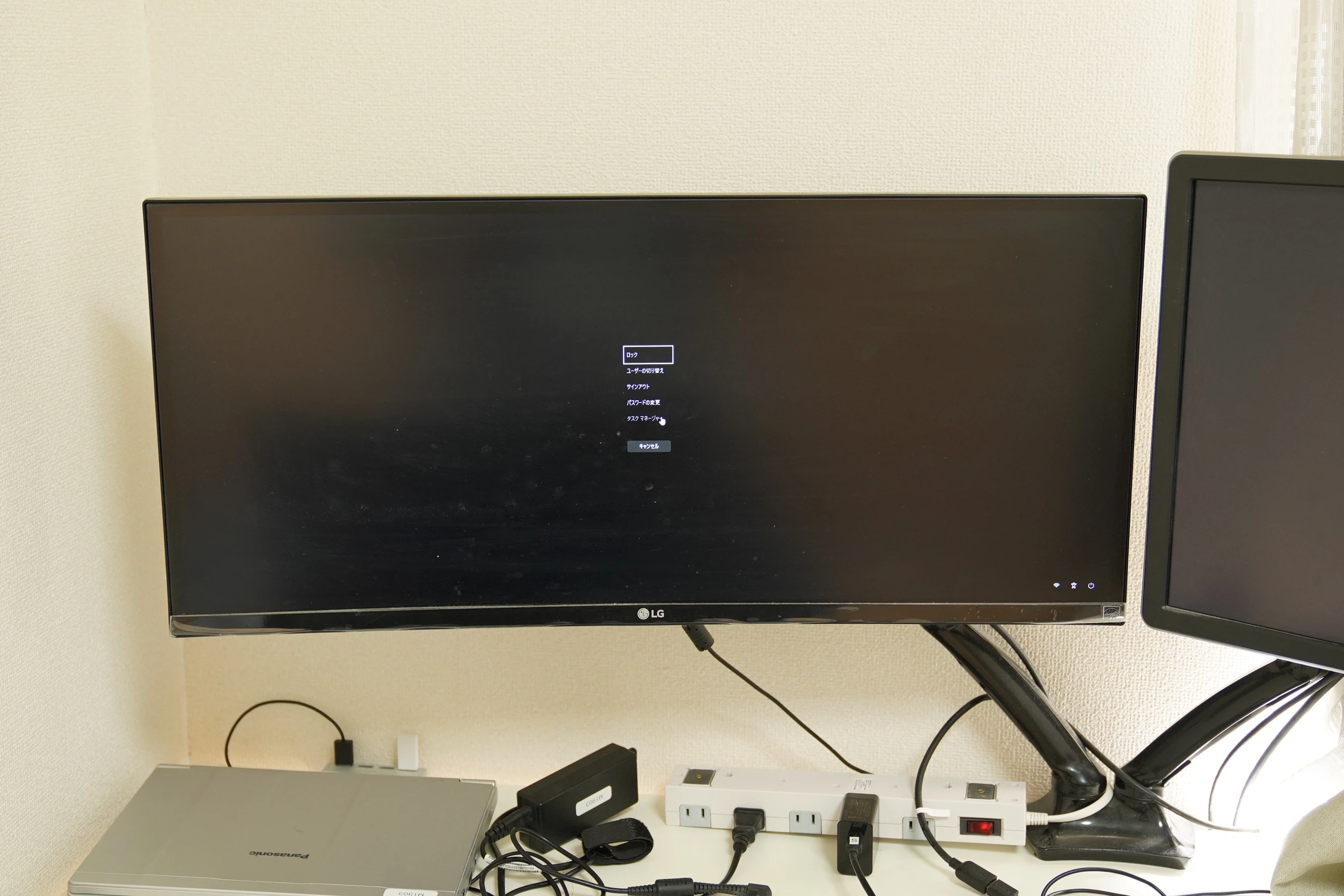 左右に広い画面は今も便利だ。ただ、最近は縦が少し短く感じられるようになった。横幅には余裕があるのに、上下はもう少し欲しい。そこで、通常の16:9の画面を大きくする方向で選んだのが、31.5型のVP327Qだった。 ## 横幅はどちらも70cm強。ウルトラワイドの上下を拡張したと考えると、お得に感じる 比べてみると、LG 29UC88-BとASUS VP327Qの本体幅はほぼ同じだ。横長の29型も16:9の31.5型も、同じくらいの横幅で設置できる。 | 項目 | LG 29UC88-B | ASUS VP327Q | | --- | --- | --- | | 画面サイズ・比率 | 29型、21:9 | 31.5型、16:9 | | 本体の横幅 | 70.1cm | 71.46cm | | 本体の高さ・スタンドなし | 31.7cm | 42.37cm | | 本体の高さ・スタンド込み | 39.6〜51.6cm | 48.58cm | | 画面の表示部分・横×縦 | 約67.3×28.4cm | 約69.7×39.2cm | | 解像度 | 2560×1080 | 3840×2160 | 本体幅の差は約1.4cmなのに、表示部分の高さは約10.8cm増える。今までのウルトラワイドの上下を拡張したように考えると、実にお得に感じる。 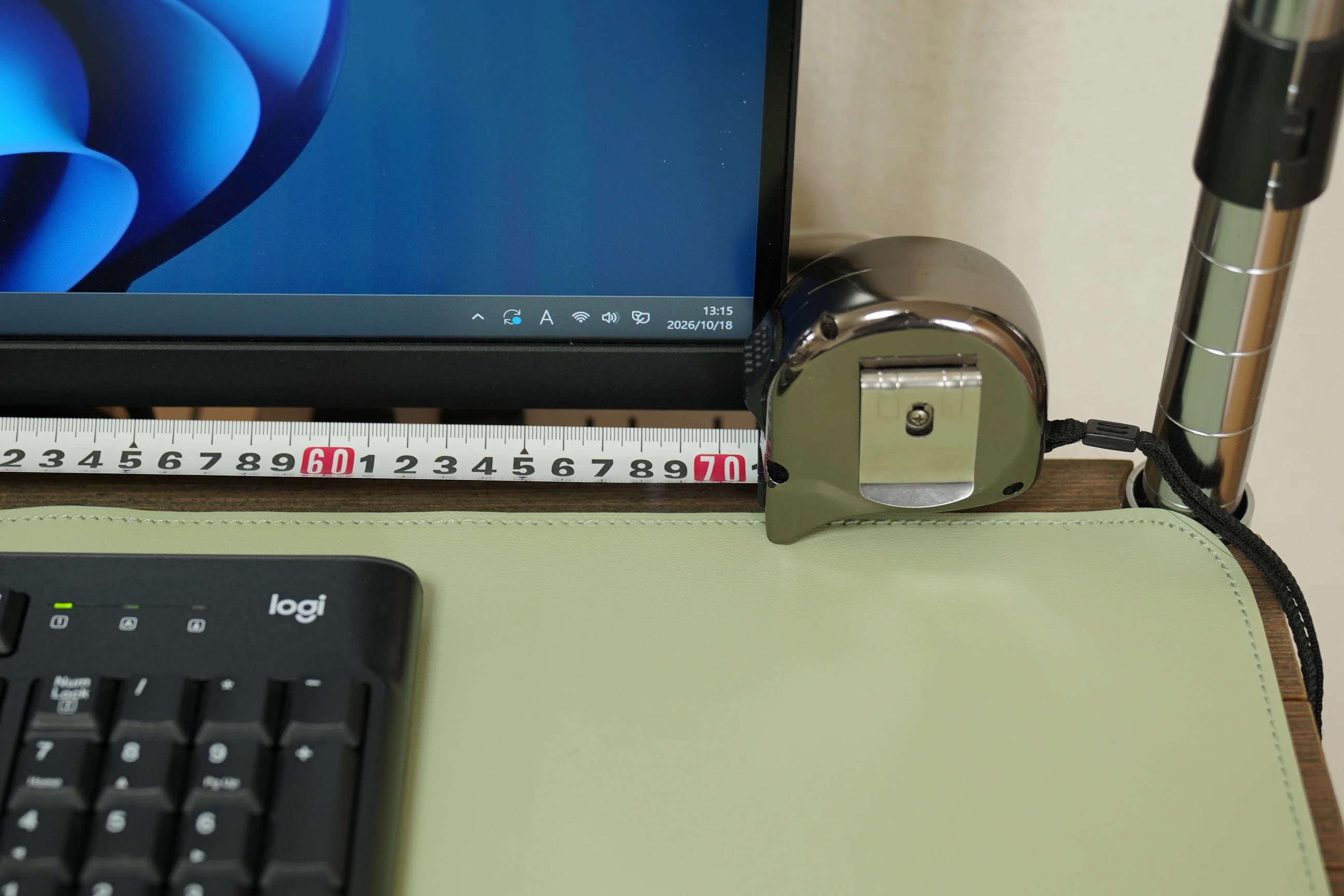 メーカー製品情報はこちら。 [LG公式:29UC88-Bの製品情報](https://www.lg.com/jp/monitors/21-9-ultra-wide-monitors/29uc88-b/) [ASUS公式:VP327Qの仕様](https://www.asus.com/jp/displays-desktops/monitors/eye-care/vp327q/techspec/) 画面の広がりには満足しているのだが、次に困ったのは設置する机の方だった。 ## 先に机の話を。幅90cm、奥行45cmのラック型デスクは選び方を失敗した 使っているのは、メタルラック型の幅90cm、奥行45cmの机だ。引き出しも後付けしたが、机も引き出しも、筆者の使い方にはあまり合わなかった。 長い支柱を選んだのは筆者の判断ミスでもある。それ以上に困ったのが、奥行きの短さだ。モニターを天板の上に置くと、手前で作業する場所がほとんどなくなってしまう。 筆者には、奥行80cmほどある普通のテーブルの方が使いやすかったと思う。幅だけを見て机を選ぶと、こういうところで困る。今回の環境では、45cmという奥行きが足かせになった。 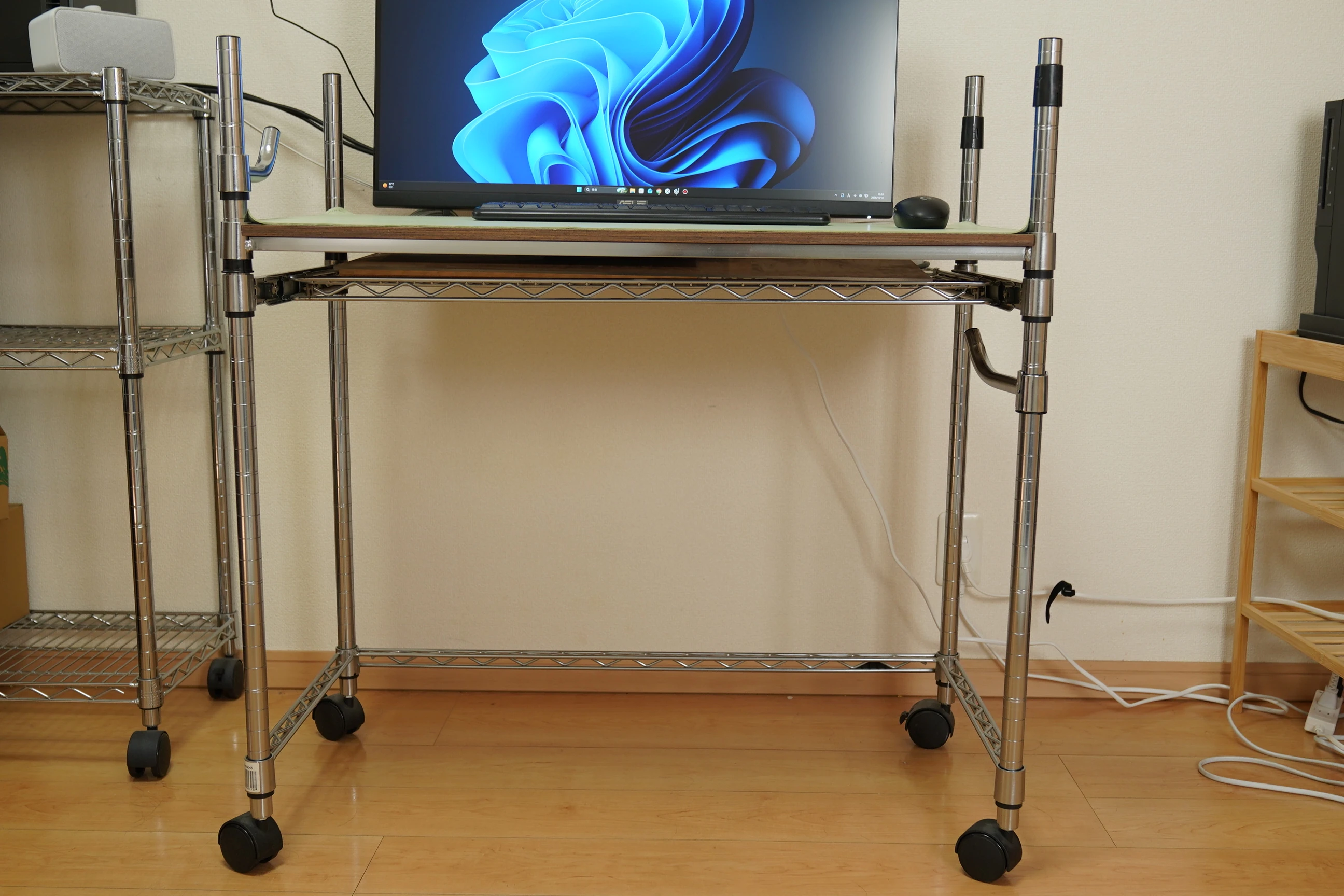 ## 引き出しの向きを変えてモニターの置き場に。天板の奥行45cmを作業に回せるようになった モニターは、できるだけ壁際へ寄せたかった。最初はモニターアームも考えたが、狭い机の奥へうまく取り付ける方法を見つけられなかった。 そこで、引き出しの向きを変えて使い、その部分をモニターの置き場にした。天板の上ではなく、机の奥にモニターを置く形である。 これが意外に便利だった。モニターの台座だけでなく、電源タップを置いたり、ケーブルを這わせたりする場所にもなる。引き出しを収納以外に使う、ちょっとした発想の転換だった。 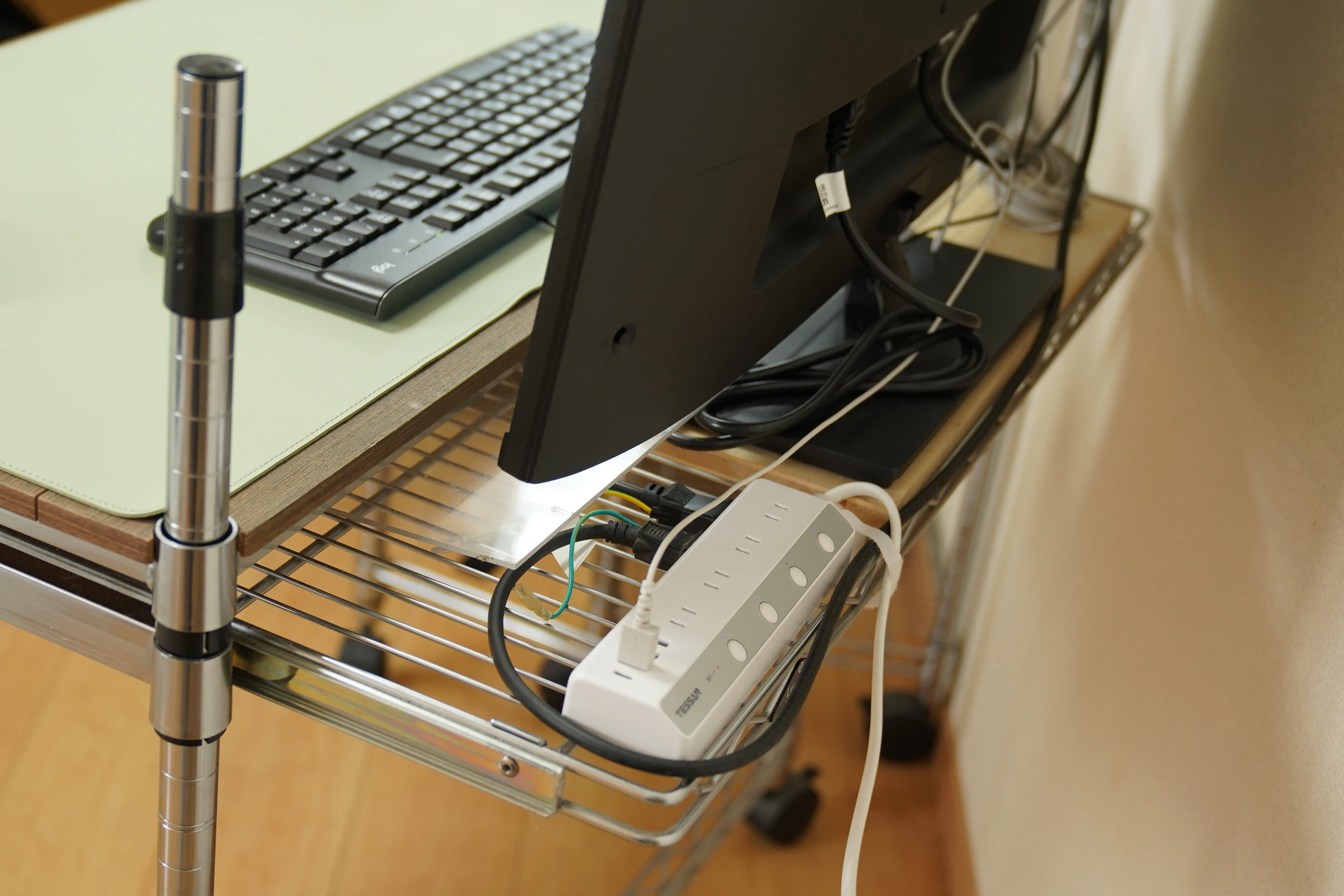 初めはモニターが落ちないか不安もあったが、壁に寄せた現在の状態では安定している。天板の奥行45cmを作業に使えるようになり、使い勝手はかなりよくなった。筆者には、とてもよい使い方だった。 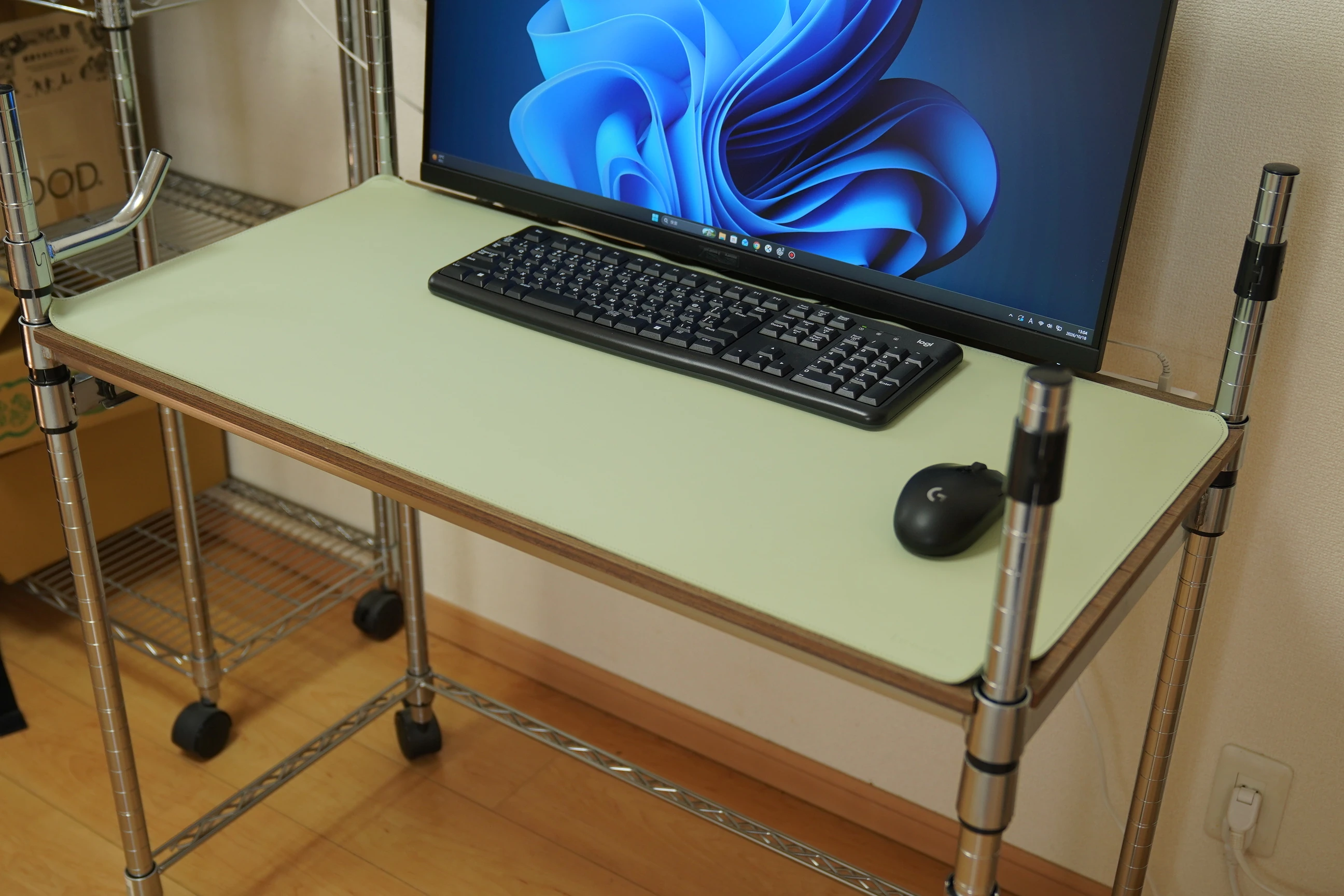 ## VP327Qは31.5型の4K・VAパネル。高さ調整はないが、基本の接続端子はそろう ここからはモニターの話に戻ろう。VP327Qは、31.5型の大きな画面と4K解像度を、手頃な価格で使えるモデルだ。 4Kの解像度は3840×2160画素で、フルHDの縦横それぞれ2倍となる。表示をどれだけ広く使うかはWindowsの拡大率にもよるが、今回は大きな16:9の画面にしたこと自体が、使い心地のよさにつながった。 | 項目 | 主な仕様 | | --- | --- | | 画面サイズ・比率 | 31.5型、16:9 | | パネル・表面 | VA、非光沢 | | 解像度・リフレッシュレート | 3840×2160、最大60Hz | | 色域・HDR入力 | sRGB 99%、HDR10対応 | | 映像入力 | HDMI 2.0×2、DisplayPort 1.2×1 | | スピーカー・音声出力 | 2W×2、イヤホン端子あり | | サイズ | 幅71.46×高さ48.58×奥行20.18cm、スタンド込み | | 設置・調整 | 高さ調整なし、上下の角度調整あり、VESA 100×100mm対応 | 撮影時の本体表示は、HDMI1入力、3840×2160・60Hz、HDR OFFだった。 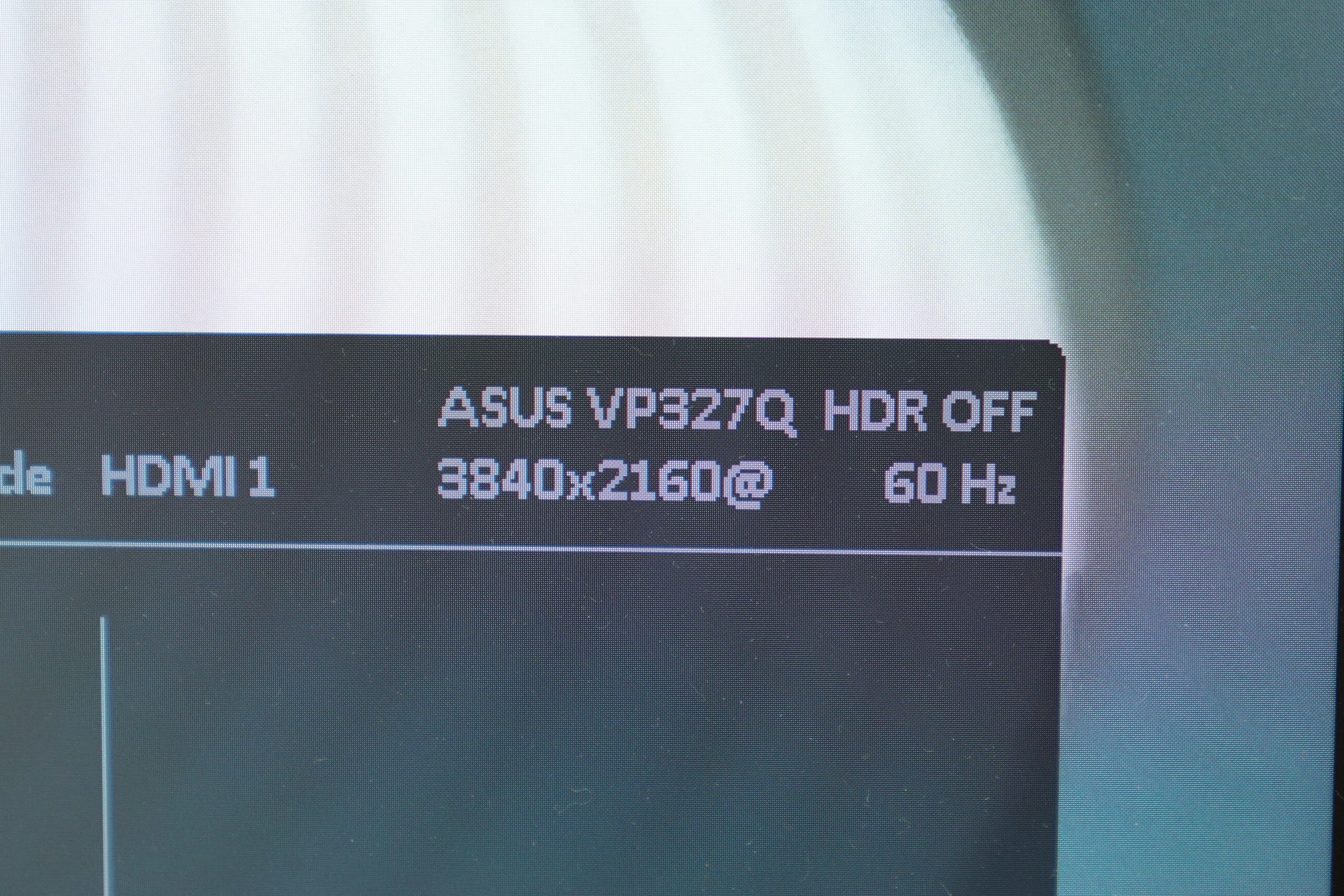 スタンド込みの奥行きは約20cmある。奥行45cmの机で置き場所に悩んだのも、この寸法を見ると納得できる。画面の大きさだけでなく、スタンドを含めて机に収まるかも見ておきたい。 ### Amazonの口コミは明るさと精細感を評価。色味や高さ調整には不満も 31.5インチ・60Hz・4Kの購入者レビュー8件を確認した。明るく精細な4K画面を評価する声があり、問題なく使えているという感想もあった。一方、気になる点も挙がっている。 | 項目 | 口コミで見られた評価 | | --- | --- | | 画面 | 明るさや4Kの精細感を評価する声がある一方、色が薄い、隣のIPSモニターと色味が違うという不満もある | | スタンド | 高さを調整できるとよかった、という指摘がある | | 操作 | ボタンが本体右側の背面にあり、操作位置が気になったという声がある | | HDR | HDRを有効にすると明るさなどを調整できず、無効にして好みに合わせたという使用例がある |Amazon:ASUS VP327Qのカスタマーレビュー(広告)
背面操作については、筆者はむしろ使いやすいと感じた。ジョイスティック1つを押したり上下左右に倒したりして操作でき、電源操作も兼ねる。複数のボタンが並ぶタイプだと、毎回どれが何の操作かを思い出すのに時間がかかる。1つで済む方が好みだ。 高さを調整できない点は、筆者も不満だ。上下に動かせたら、使い勝手はさらによかったと思う。 ## 3万円台の普段使いモニターに、本格的なHDR表示までは求めていない VP327Qを選んだのは、普段のPC作業や動画視聴を快適にしたかったからだ。参考価格3万円台のこのモニターに、筆者は本格的なHDR表示までは求めていない。まず、普通のSDR映像が見やすければ十分である。 HDR10入力には対応するが、公称輝度は標準350cd/㎡。HDRの明るいハイライトと深い暗部をきちんと見分けるには、輝度やコントラスト、階調表現に余裕のあるモニターが必要になる。そうした高価な機材と同じ役割まで、本機に期待するつもりはない。 HDRは、従来のSDRより広い明暗を扱う。明るさの扱い方にはPQとHLGがあり、HDR10はPQを使う。HLGはSDRとの互換性も考慮した方式だが、SDRでも同じHDR表現が得られるわけではない。 [EIZO:HDRの仕組みと表示技術](https://www.eizo.co.jp/eizolibrary/color_management/hdr/index2.html) 筆者は仕事で、RAW動画の編集時に、ソニーのマスターモニターでPQやHLGのHDR表示を確認することがある。色や明るさを判断する基準となるモニターがないと、正しく見えているのか、筆者にも分からない。SDR環境で確認した際に薄暗く感じた経験もあり、再生側の対応や設定にも気を使う。 実際、HDRでの納品を依頼され、PQかHLGかを尋ねても答えが得られず、BT.2020で、という指定が返ってきたことがある。色域をBT.2020にする指定だけでは、PQかHLGかは決まらない。 そこで両方を作って納品に行くと、実際の環境は、HD映像の基準であるRec.709対応の再生機と、高輝度のHDR対応スクリーンの組み合わせだった。結局、その環境に合わせて作り直すことになった。筆者には、高輝度のフィールドモニターで映像を見せるような用途に感じられた。明るい画面で見せることと、PQやHLGのHDRとして扱うことは別で、納品条件を先にすり合わせる必要があった。 仕事のHDR表示環境では、発色の違いやハイライト、暗部のディテールを細かく確認できる。そのぶん筆者には粗も気になり、色の調整に時間がかかる。それでも納品先と同じ条件で確認・再生できる環境がそろわず、調整や納品で苦労することが多い。こういうことがあるたびに、HDRは嫌だなと思ってしまう。 Webでも、どの段階でどう変換され、今の表示になっているのかは分かりにくい。そんな経験もあって、自宅ではRec.709のSDRで気楽に見られればよい、という気持ちが強い。VP327QはSDRでも十分明るく、普段の動画を見るにはこれで満足している。 ## 普段のPC作業とRec.709のSDR動画を見る用途では、価格の割に満足 公称の色域はsRGB 99%。この数値だけで色の正確さが決まるわけではないが、正面から見るRec.709の動画の色は筆者には自然に見える。非光沢の画面も使いやすく、4Kの解像度にも満足している。筆者の環境では59.94Hzで使っている。 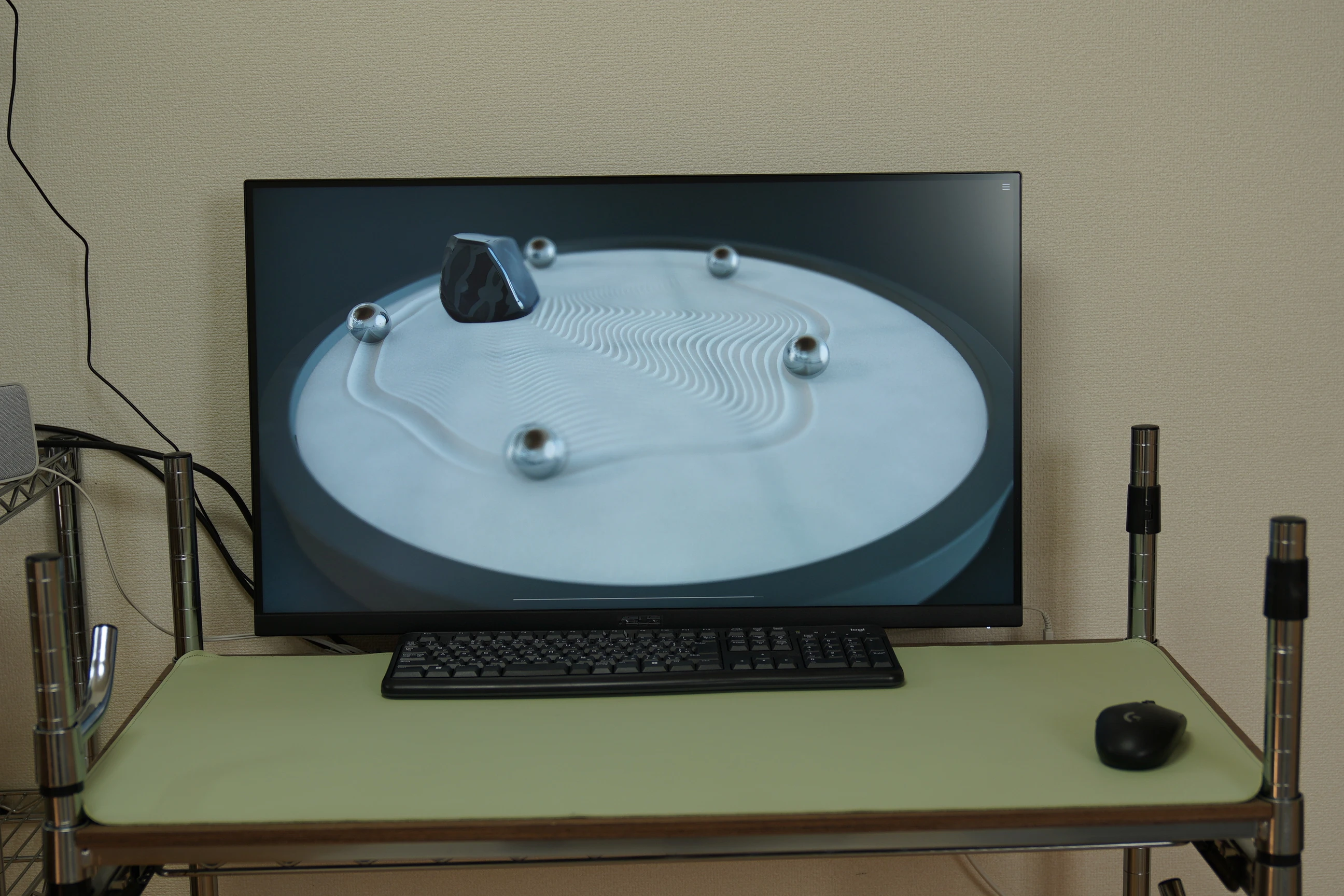 公称の視野角は水平・垂直とも178°だが、どの角度でも色や明るさが同じという意味ではない。筆者も斜めから見ると色が薄く感じる。色が薄いという口コミは、この印象と似ている。大きな画面を近くで見ているせいもあるのかもしれない。 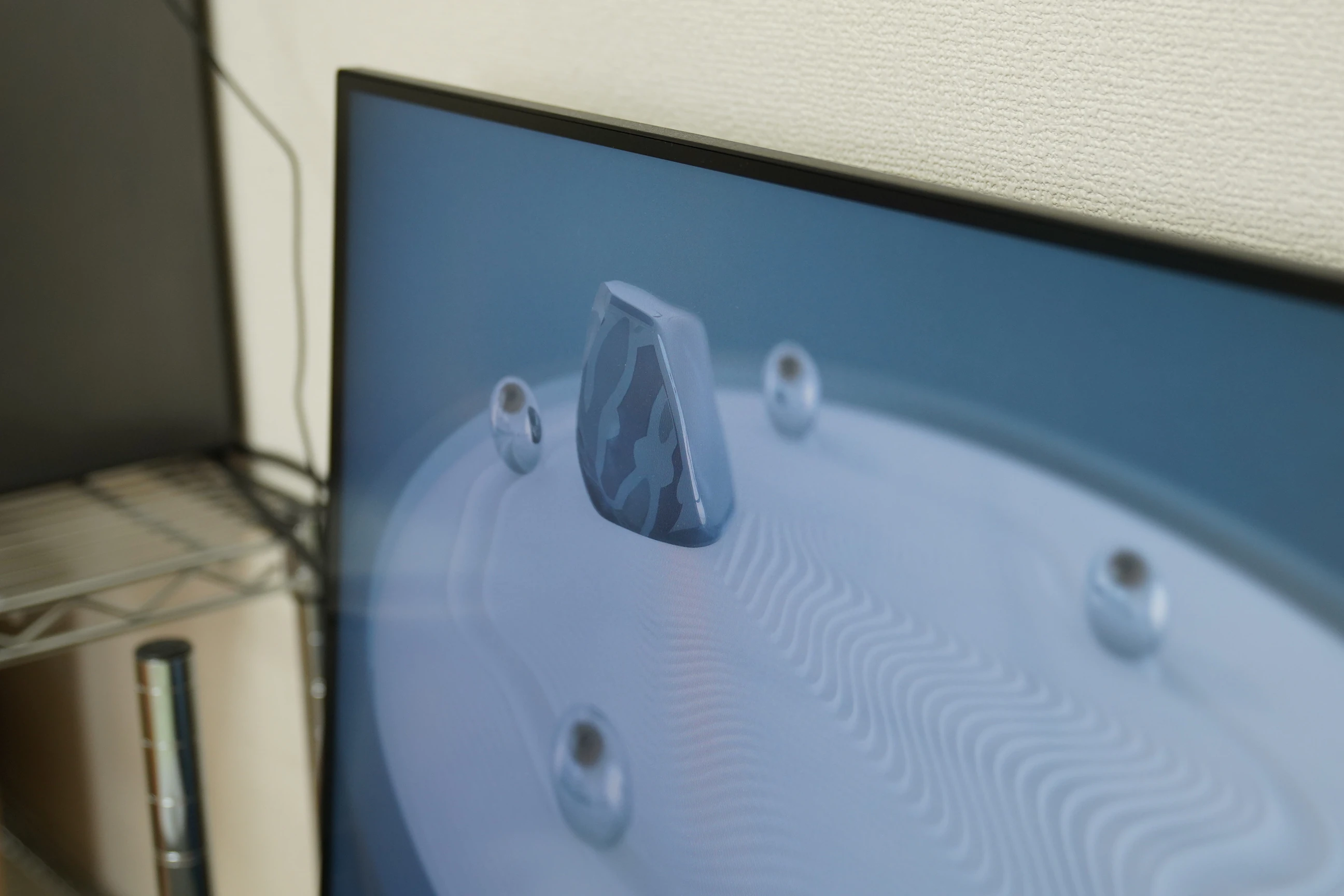 色や視野角を測定した評価ではないが、普段使いの画面としての満足度は高い。 ## 画面には満足。でも内蔵スピーカーの音は悪かった 残念だったのは音だ。内蔵スピーカーは、正直に言って音が悪かった。YouTubeの話し声も聞き取りにくく、動画を日常的に見るには不満が残る。 そこで追加したのが、オーディオテクニカのMIMIO SOUND BOXだった。モニターのイヤホン端子から音を取り、手元に置いたスピーカーで聞くようにして、こちらは快適になった。Amazon:MIMIO SOUND BOX(AT-SP270TV)(広告)
スピーカーの使い勝手と、USB給電時に出た電子音の対処は、別の記事にまとめている。 [Riragon:MIMIO SOUND BOXをPCで使ったレビュー](https://riragon.com/blog/audio-technica-mimio-sound-box-pc-review/index.html) ## 10年のウルトラワイド信仰が揺らいだ。もっと大きな16:9でもよいかもしれない この10年ほど、筆者はすっかりウルトラワイド信者だった。横に広い画面こそ快適だと思っていたが、今回のモニター選びで見方が変わった。 横幅がほぼ同じまま、画面の上下が広がる。画面の広さに限れば、大きな16:9が、21:9を縦に拡張した上位互換のような存在に筆者には感じられる。 机の置き方と音には工夫が必要だったが、4Kの表示は快適だ。もう少し大きな34型や36型くらいの16:9でもよいかもしれない。そんな気持ちになる、よい買い物だった。Amazon:ASUS VP327Q(31.5型・4K) 広告・Amazonアソシエイトリンク