メタ:
- id: raspberry-pi-5-bousui-case
- slug: raspberry-pi-5-bousui-case
- url: /blog/raspberry-pi-5-bousui-case/
- title: Raspberry Pi 5を密閉された防水ケースに入れて、CPU負荷を100％にして温度上昇を調べてみた。Raspberry Pi 5はかなり熱くなるなぁ
- date: 2024年8月15日10時55分
- tags: Raspberry Pi, Review, Not Recommended

> **Note !** 本記事は公開から**1年以上**経過しています。
> - 防水ケースの型番・公称規格（IP 等）はメーカー表記と取り付け条件に依存します。購入ページの仕様とレビューを改めて確認してください。
> - Raspberry Pi 5 の発熱と端子配置は公式ボードと筐体設計で干渉しやすいです。実物でのクリアランスを確認してください。
> - 筐体メーカーの互換表は更新されます。対応モデル名は最新の互換リストで照合してください。

## Raspberry Pi 5を購入しました。実のところ購入するつもりはありませんでした。なぜならいわゆるミニPCの方が、より快適にパワフルに動くからです。

機種によりますがLANコネクタもUSBコネクタも多いです、価格も2～5万ぐらいで適当なものがあります。
例えばIntel N100です。Raspberry Pi 5に必要な周辺機器をそろえると価格もあまり変わりません。単純な比較を見るとIntel N100はRaspberry Pi 5より2倍ぐらい高性能です。限られた用途で無い限りわざわざRaspberry Pi 5を購入する意味がありません。ミニPCの方が便利です。
Raspberry Pi 5 vs Intel N100 図の引用元

[CNX Software：Raspberry Pi 5とIntel N100ミニPCの比較](https://www.cnx-software.com/2024/04/29/raspberry-pi-5-intel-n100-mini-pc-comparison-features-benchmarks-price/)

![](/blog-assets/media/3d0f41c3c9adf25be917f41051cda6c6df8d26b9589acf3eda8963289acb96b8/2024-08-14-15-38-38-604.webp)
今回は限られた用途のために、Raspberry Pi 5を使うことにしました。

GPIOピンを使いたいとか、低消費電力に抑えたいとか、そういった理由です。

ミニパソコンCHUWI LarkBox X AMD Ryzen 3750Uを使って環境を構築していたのですが、密閉したBOXに入れたところ内部の温度が100°に到達しました。

これはダメだとRaspberry Pi 5です。

Raspberry Pi 5の詳しいレビューはメディアのレビュー参考です。

Raspberry Pi 5 Hothotレビュー

[PC Watch：Raspberry Pi 5の実機レビュー](https://pc.watch.impress.co.jp/docs/column/hothot/1584619.html)

本記事後半では密閉された防水BOXに入れて、Raspberry Pi 5にCPU100負荷をかけて、内外の温度とCPU温度の上昇を調べました。果たしていかに！！

## Raspberry Pi 5の概観とセットアップ

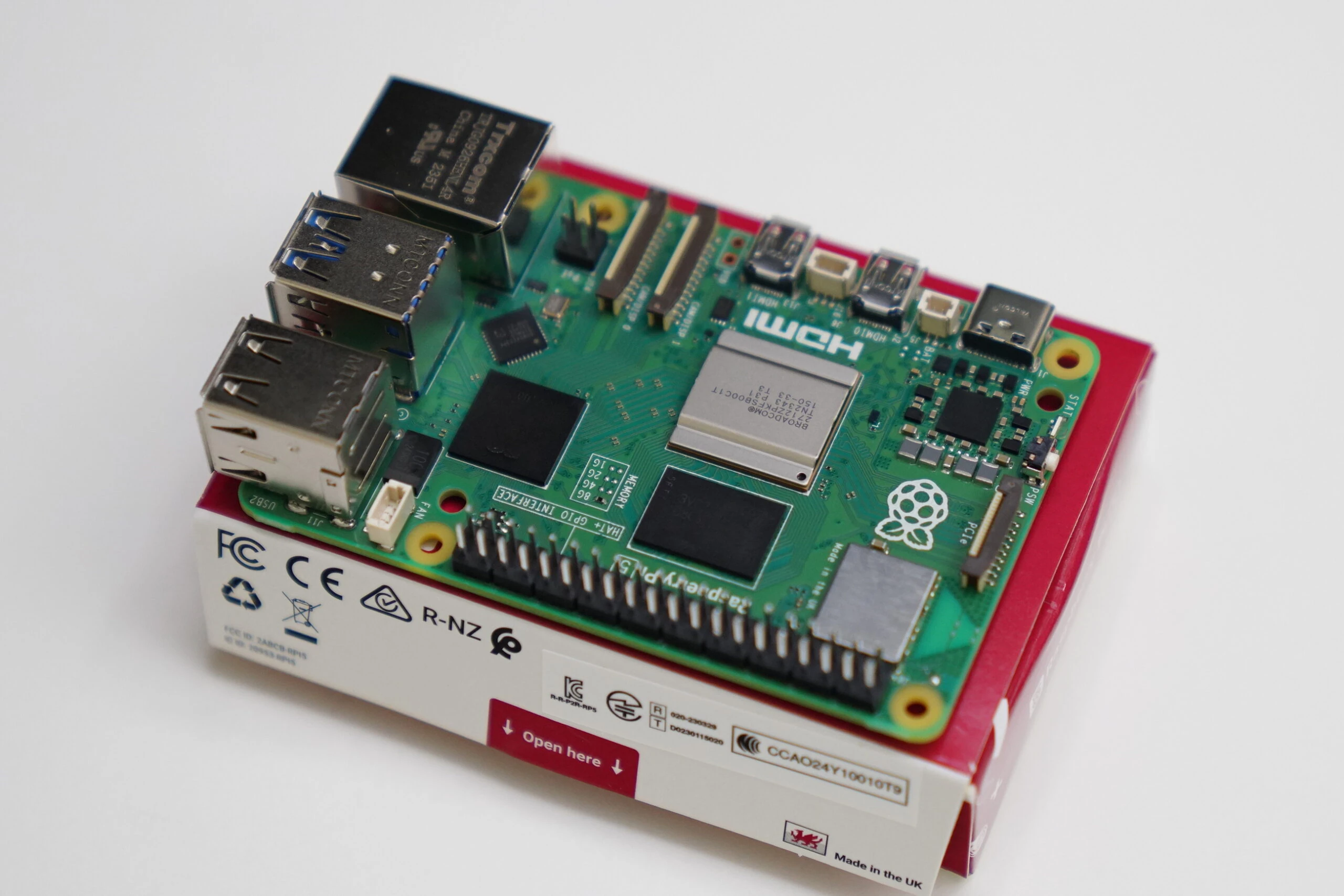
さて実際のRaspberry Pi 5を見てみます。Raspberry Pi 4から久しぶりのRaspberryです。基盤とか全体の作りこみが良くなった印象です。洗練された感じです。

<p>関連する商品の一覧：<a class="amazon-affiliate-link" href="https://www.amazon.co.jp/s?k=Raspberry%20Pi%205&amp;tag=20305963-22" rel="sponsored nofollow noopener">Amazon：Raspberry Pi 5の商品一覧</a>（広告）</p>

![](/blog-assets/media/734214ca69ffde4b0bd429928da19cb0c3bba45d74a1d9b6e83434c88daa2df6/DSC08548-scaled.webp)
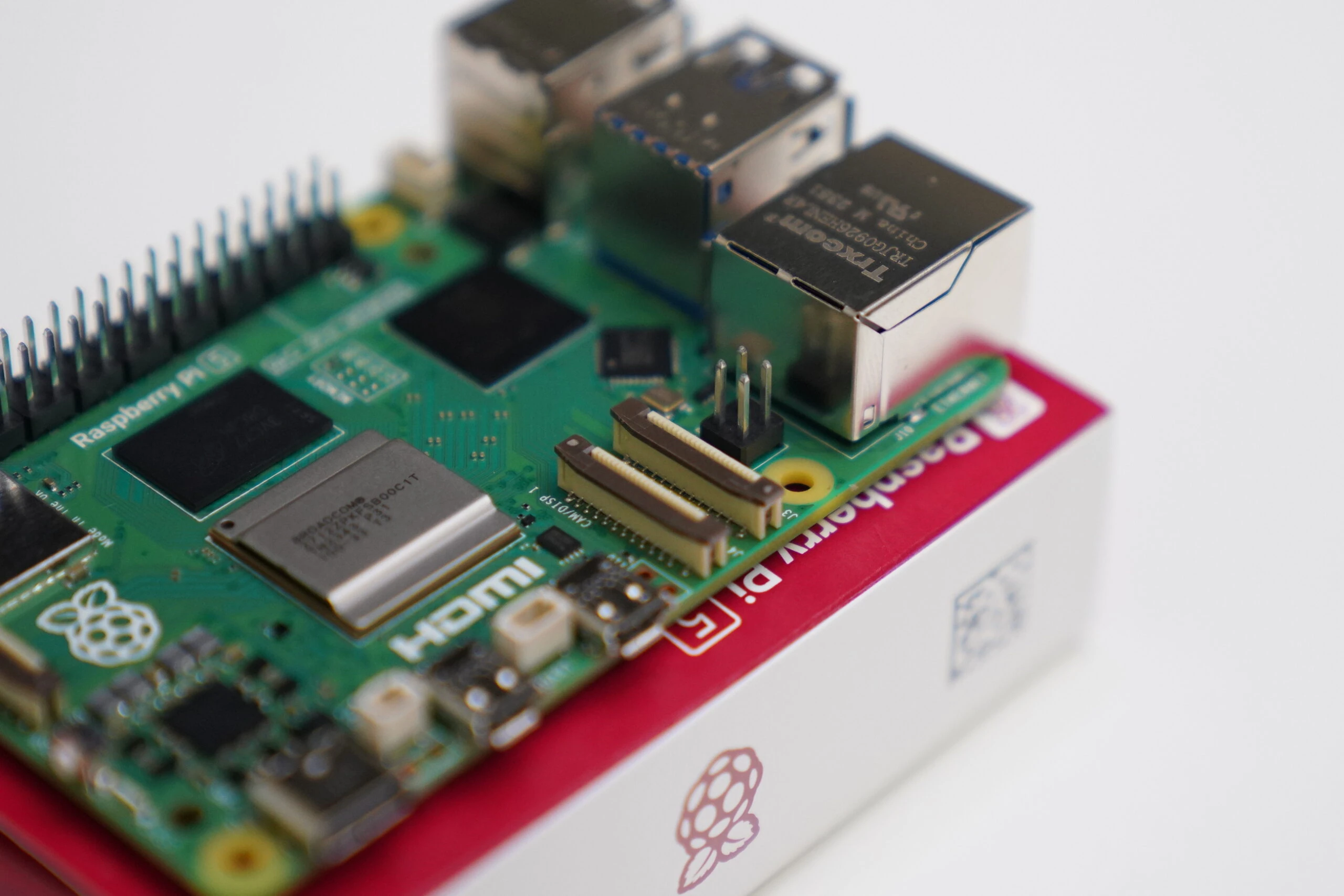
カメラのリボンコネクタが2つになり、２つのカメラが使えるとか。用途によっては面白そうですね。
![](/blog-assets/media/01c621e03519c68509fd589bcb702c41cba13986ee580e34177e0aabc3eefa69/DSC08549-scaled.webp)
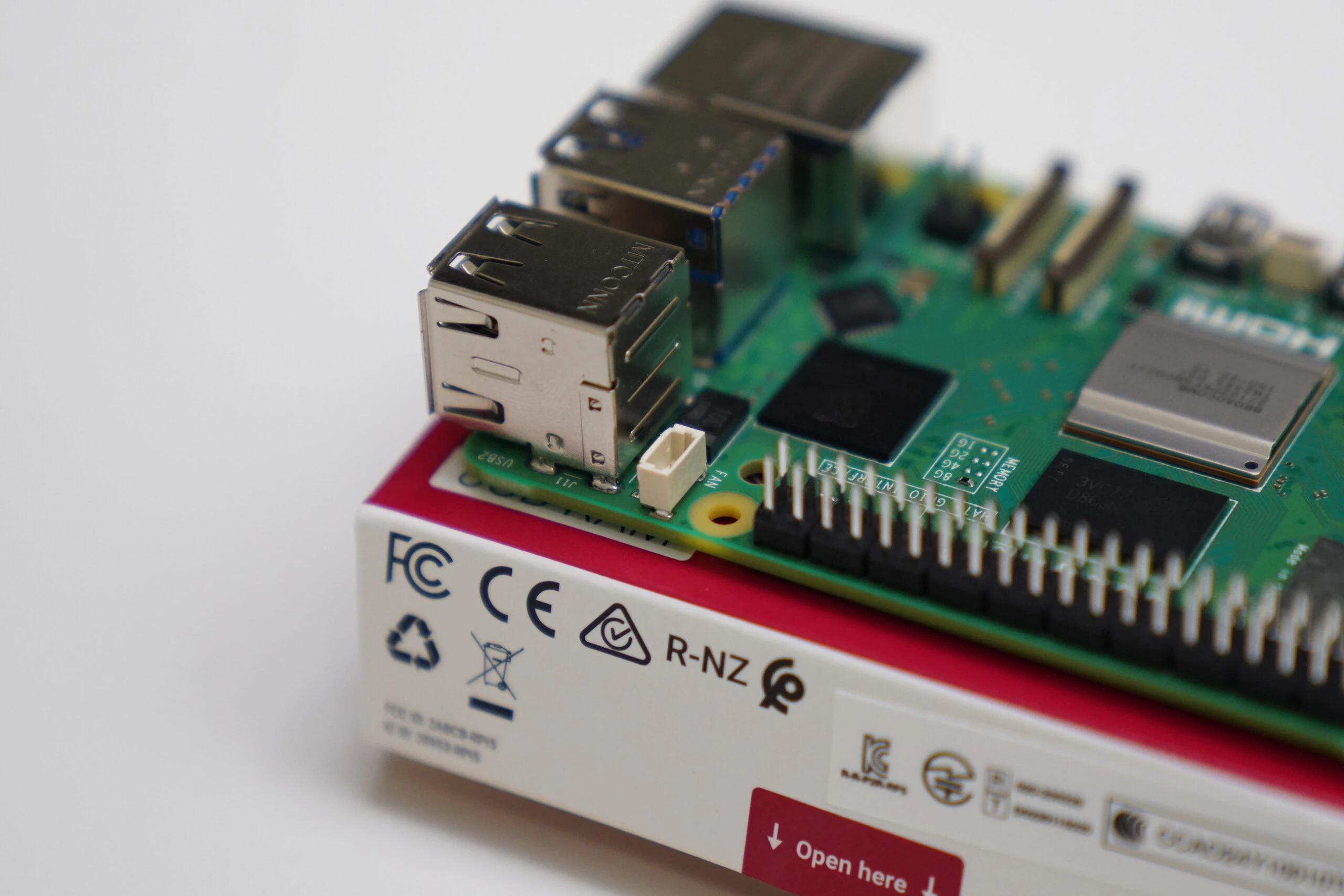
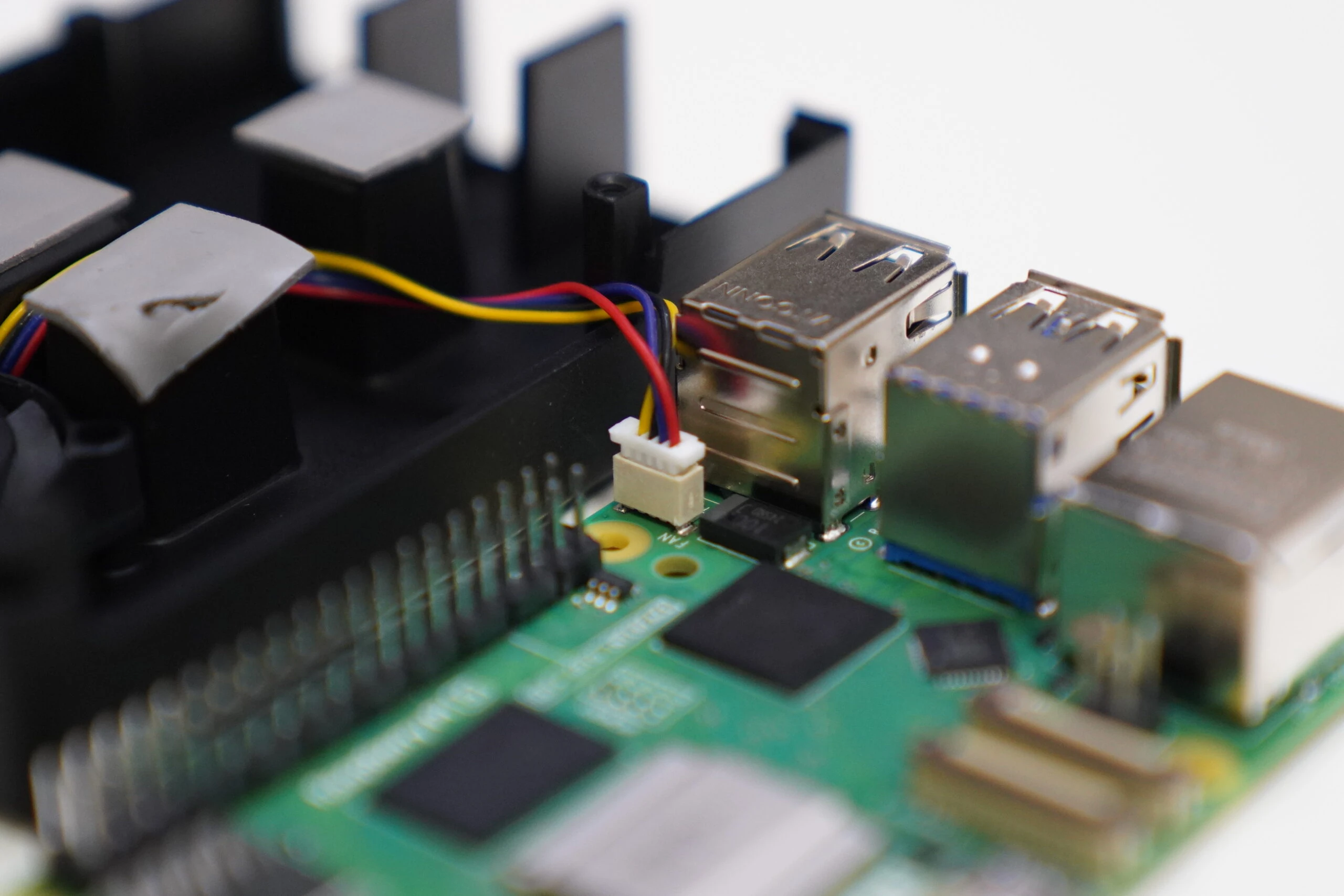
LANの後ろにあるのが、システムファン用のコネクタだとか。
![](/blog-assets/media/65ec1ed067838d0d4cebf910fc66ec7cf6000c69bba864cdbc88221d65cf7847/DSC08550-scaled.webp)
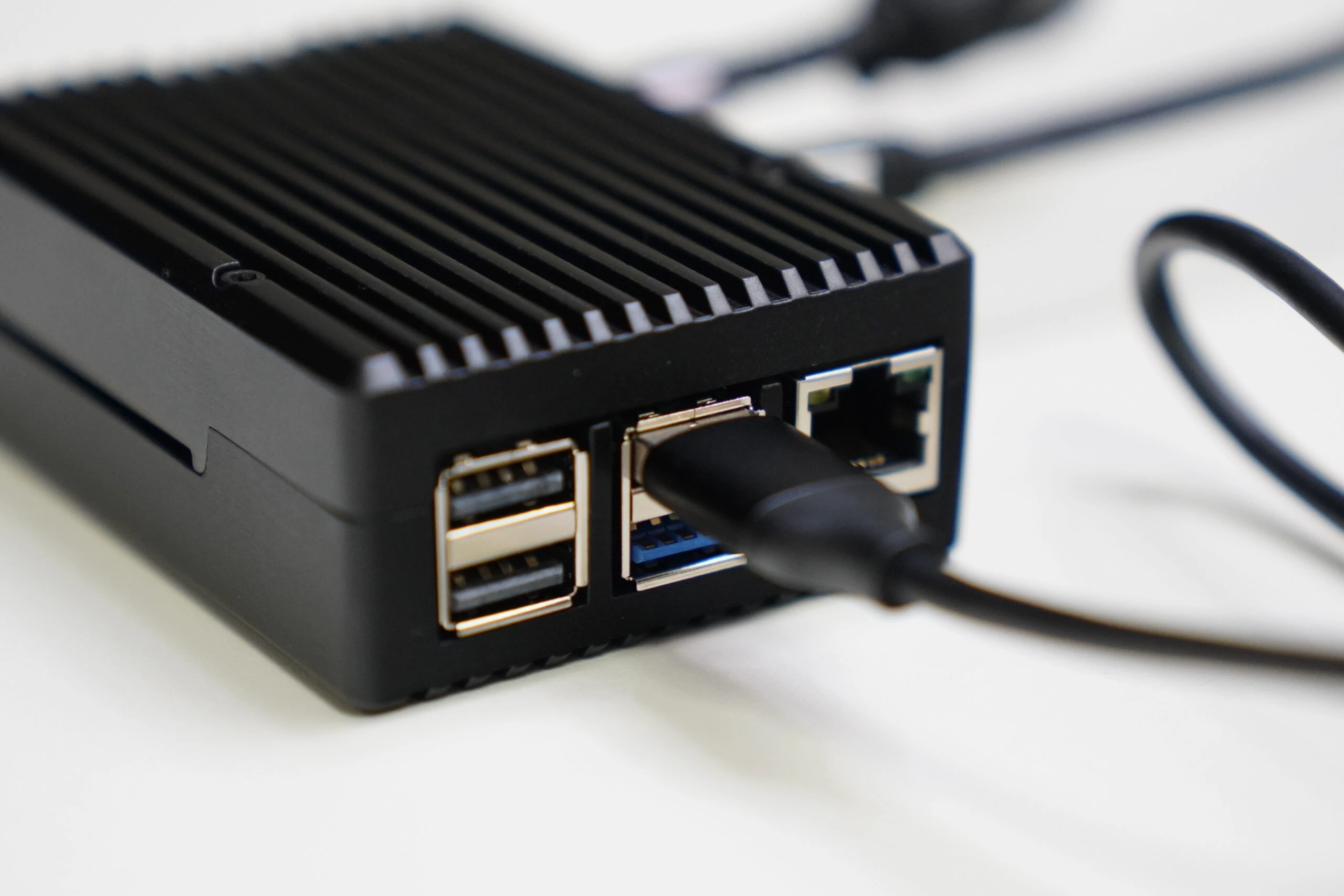
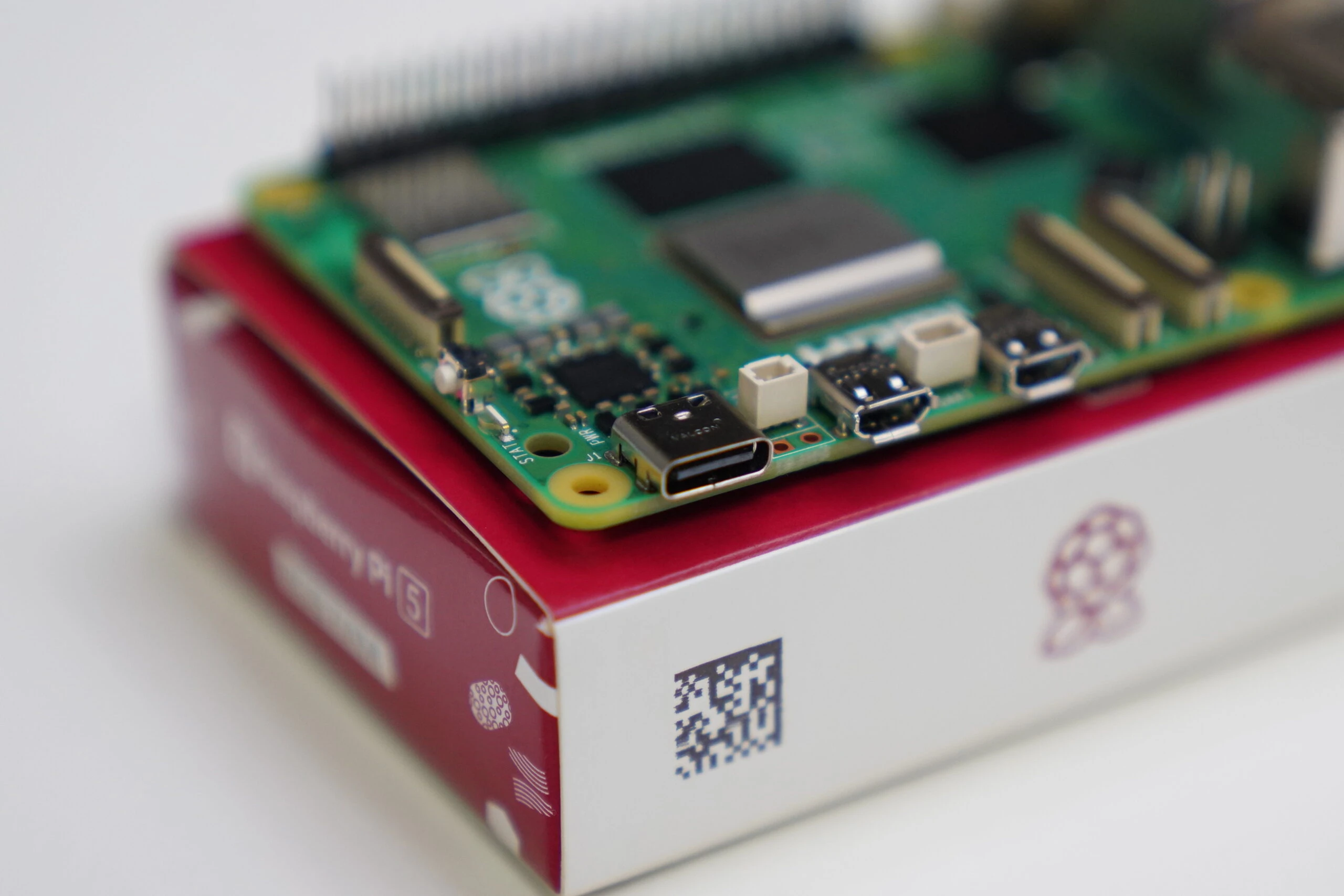
電源用TypeCコネクタ
![](/blog-assets/media/0756866300a2457db17fa1a0f54150f9dca0b38cb936ebbbe60864a31d34fff3/DSC08552-scaled.webp)
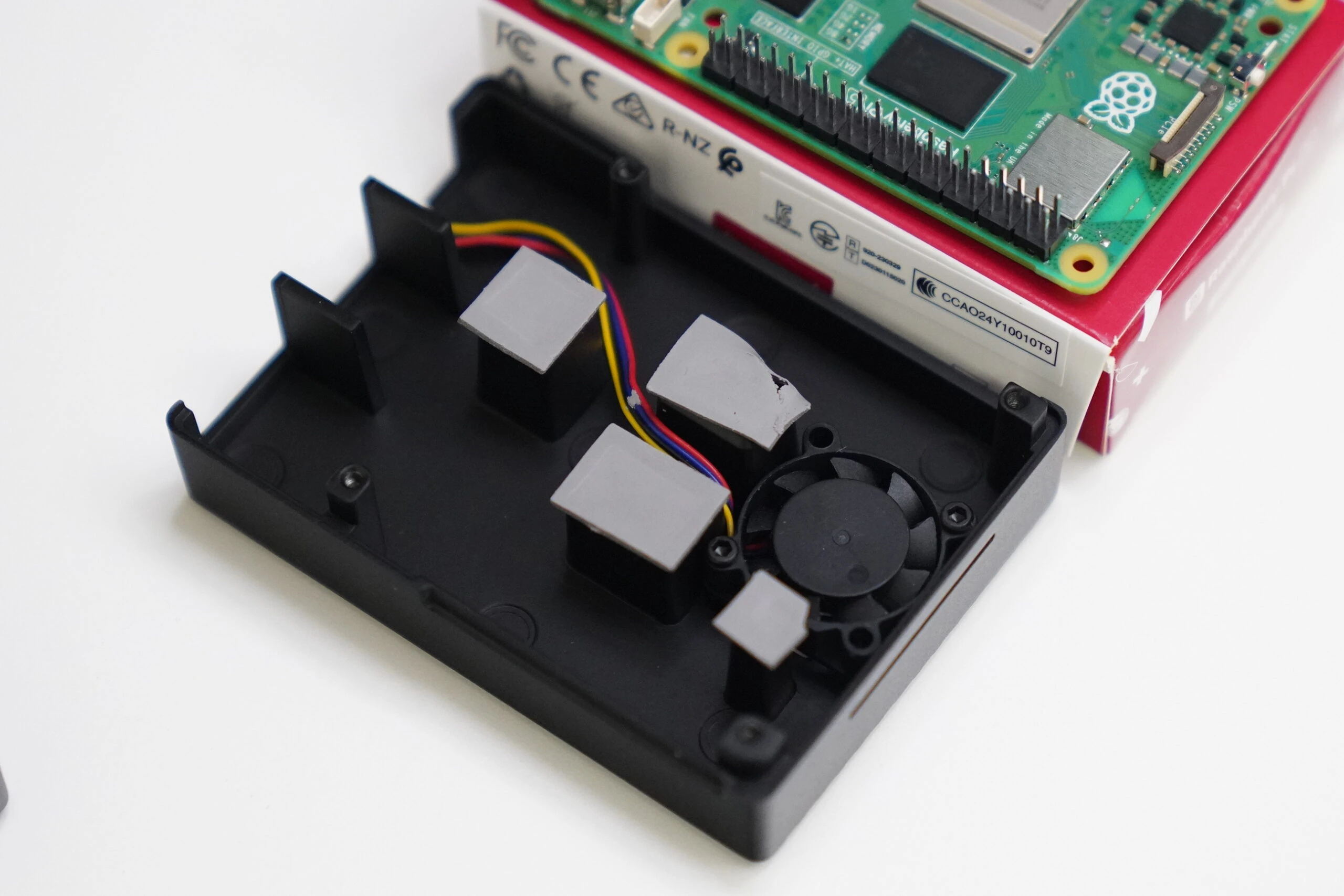
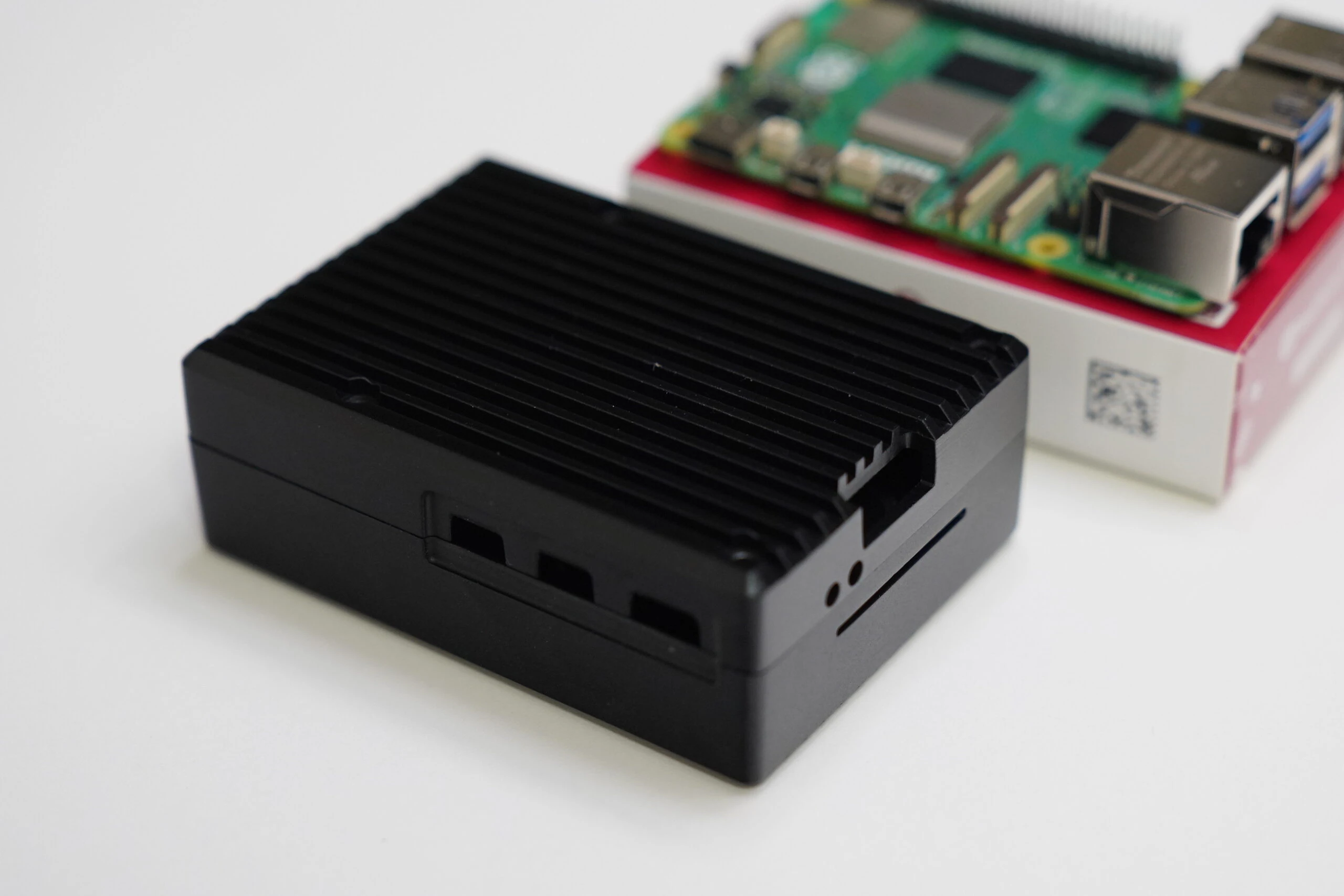
Raspberry Pi 5はRaspberry Pi 4より発熱するようなので、評価の良いアルミケース付きを購入しました。ずっしり重量感があり良いケースです。これをファンレスで使うタイプもあるようですが、ファン付きにしました。さらに安心です。
![](/blog-assets/media/55ccbfa8aeb013b6c9080ed6cd5aa07efdafc52b5968bacf6843fca2d08735c8/DSC08553-scaled.webp)
主要のチップに熱伝導シートを配置します。
![](/blog-assets/media/74a5ba7d8b7da7040fbe22a9ea3c6f0b8670dba22880a0627dc45fbc51ab2027/DSC08554-scaled.webp)
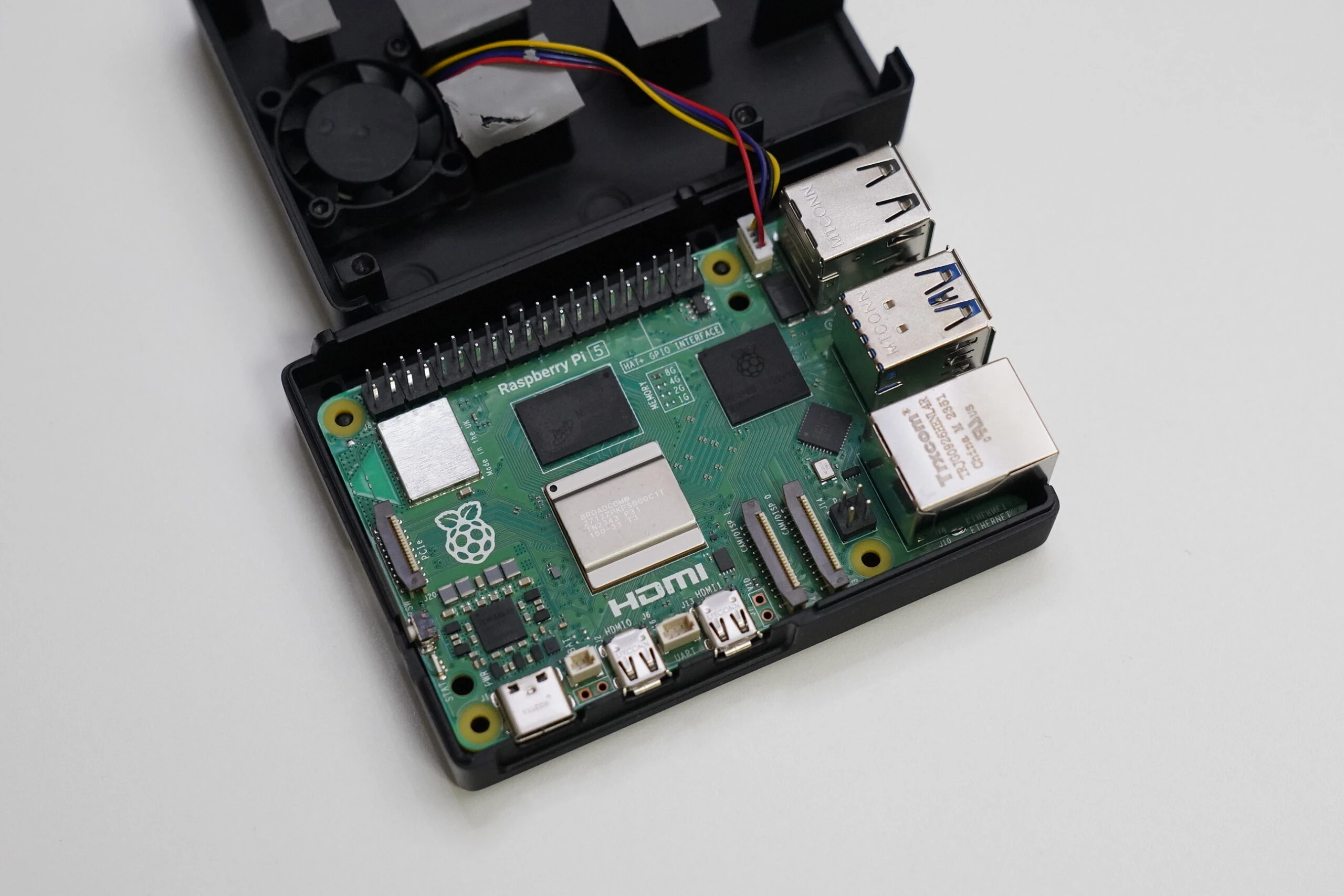
システムファンを接続します。
![](/blog-assets/media/756fa60b3ddba888c43476b83bdf4a4506960e6ced7ed45b0f71a195ab3296b0/DSC08555-scaled.webp)
それぞれ位置を合わせてケースを閉じるだけです。
![](/blog-assets/media/3100569407c0b5cd2ea48ae663f7c418c4460faccdb0d1b24882589ccc27b758/DSC08556-scaled.webp)
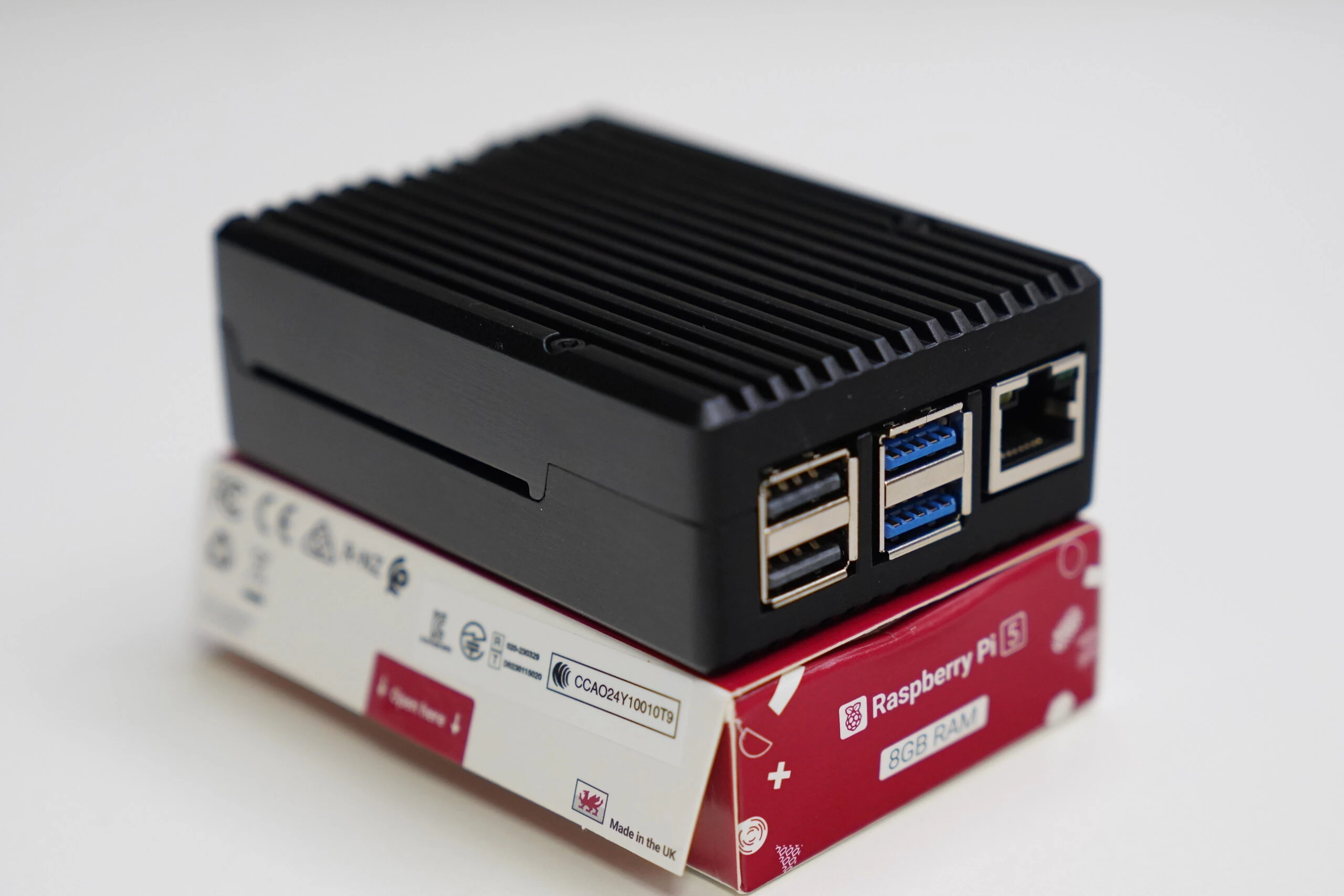
がっちりアルミケースです。内部に静かなファンもあり良いケースでした。

<p>関連する商品の一覧：<a class="amazon-affiliate-link" href="https://www.amazon.co.jp/s?k=Raspberry%20Pi%205%20%E3%82%A2%E3%83%AB%E3%83%9F%E3%82%B1%E3%83%BC%E3%82%B9%20%E3%83%95%E3%82%A1%E3%83%B3%E4%BB%98%E3%81%8D&amp;tag=20305963-22" rel="sponsored nofollow noopener">Amazon：Raspberry Pi 5用ファン付きアルミケースの商品一覧</a>（広告）</p>

![](/blog-assets/media/347fa69f5ff2610f932539d475d58e2ef929ef0b68504df3466484a8d0177423/DSC08557-scaled.webp)
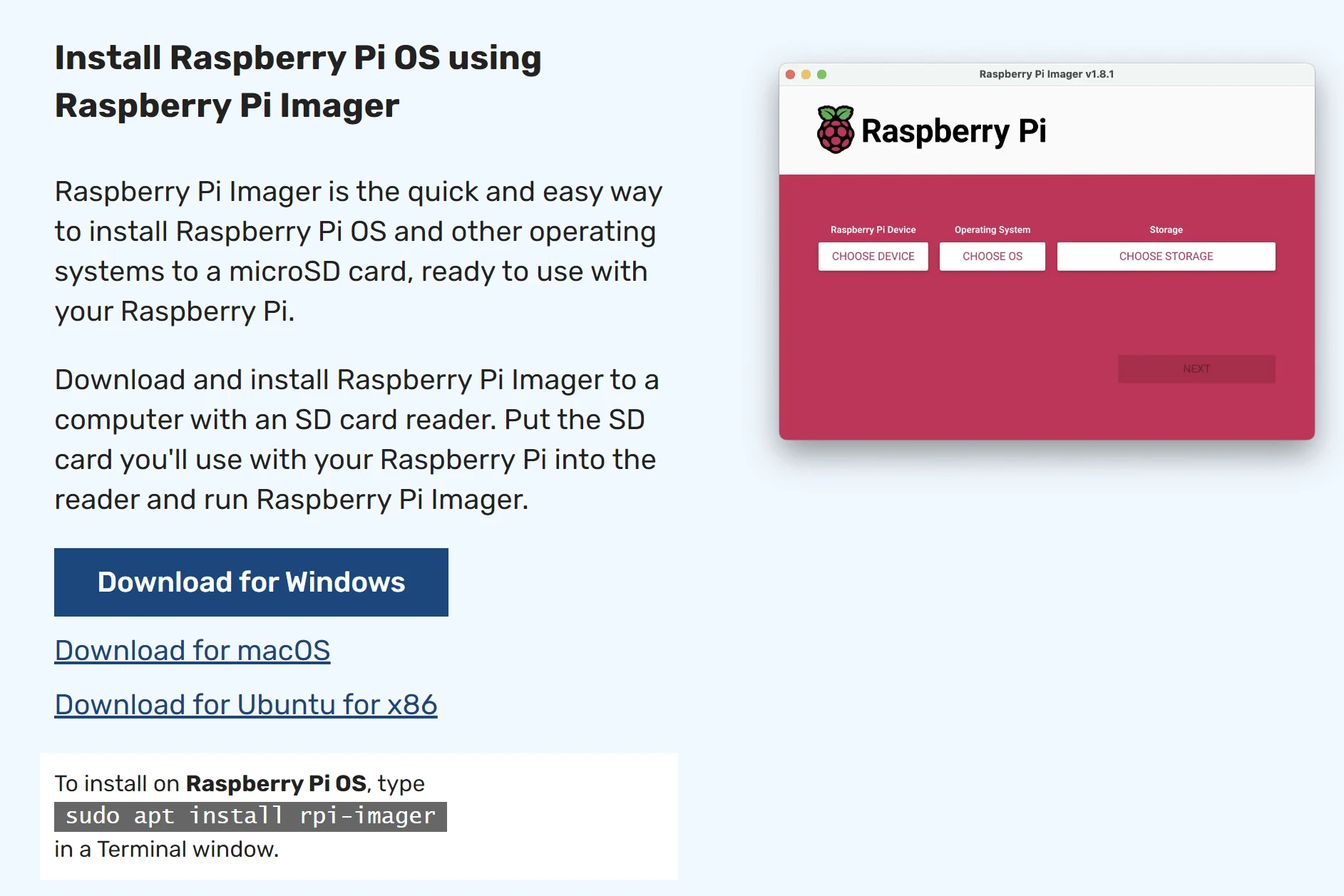
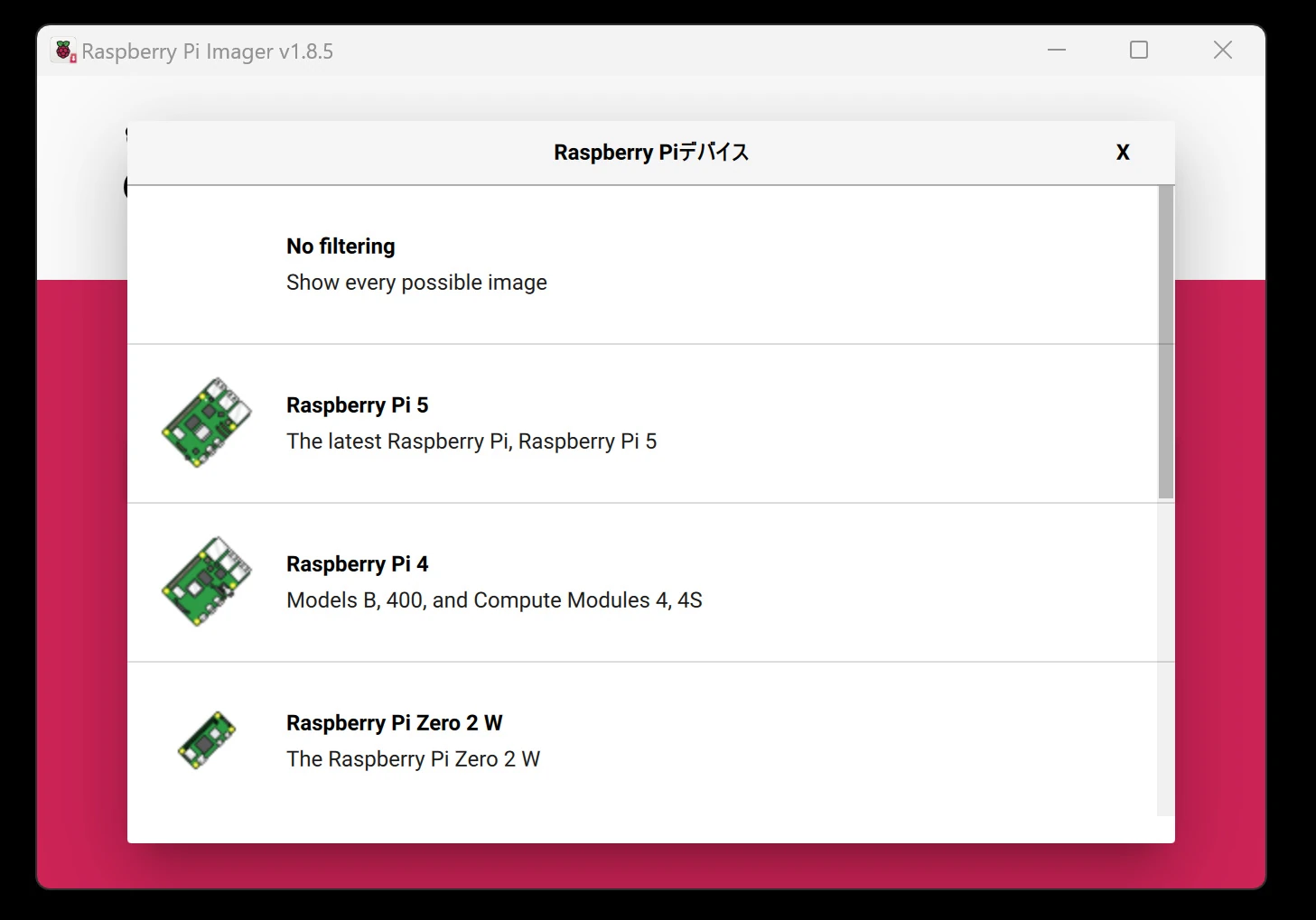
定番のインストーラを使います。
![](/blog-assets/media/4d747a65ce411d0de90ade2a7bb1845a6b145e62e394654a3eabc10379d4468b/2024-08-13-23-03-58-622.webp)
Raspberry Pi 5を選択します。
![](/blog-assets/media/d985f8600b815df9e312ae1676d74cf61b9d64d77f9d296d2b84dc06690abdf6/2024-08-13-23-05-00-010.webp)
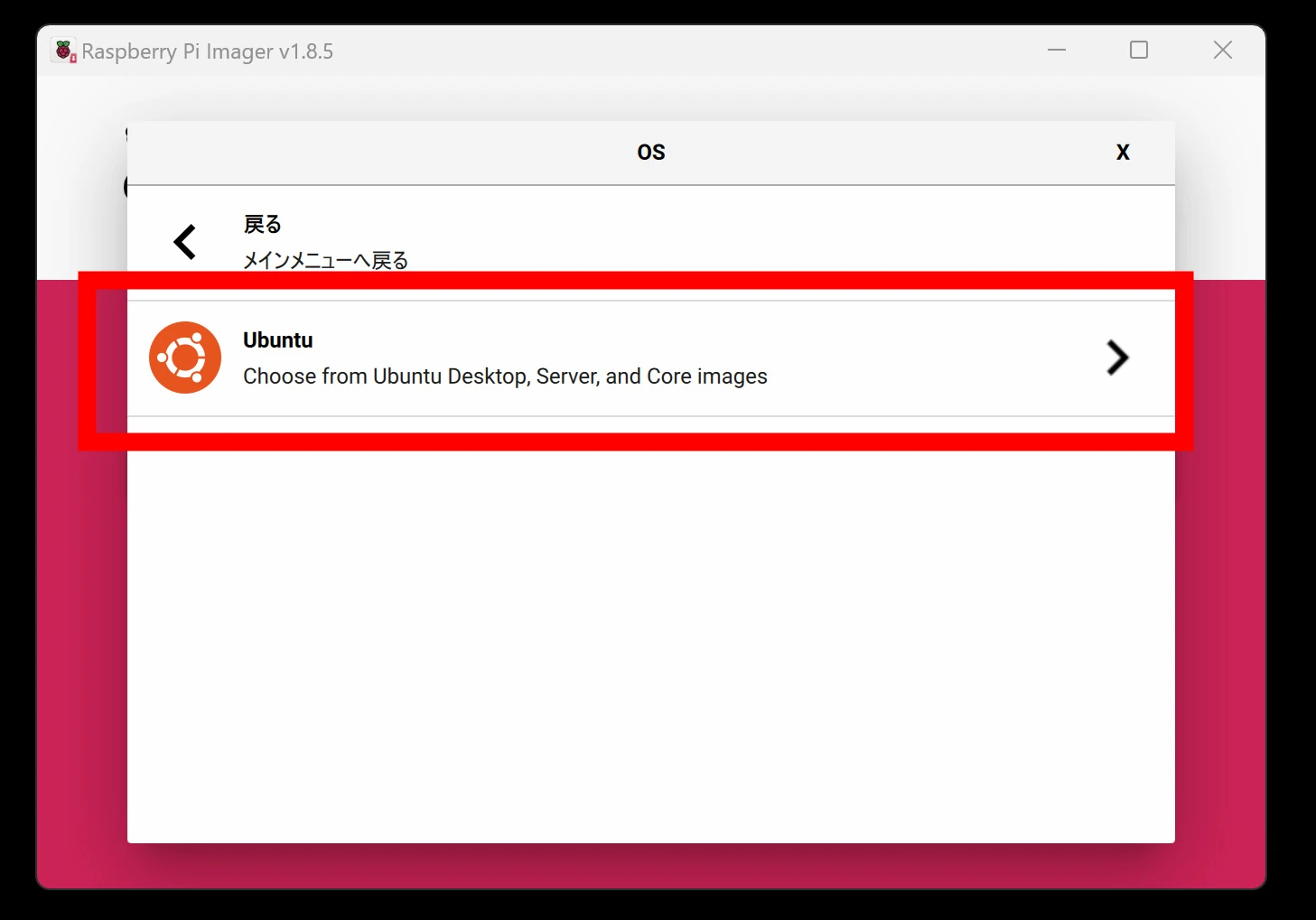
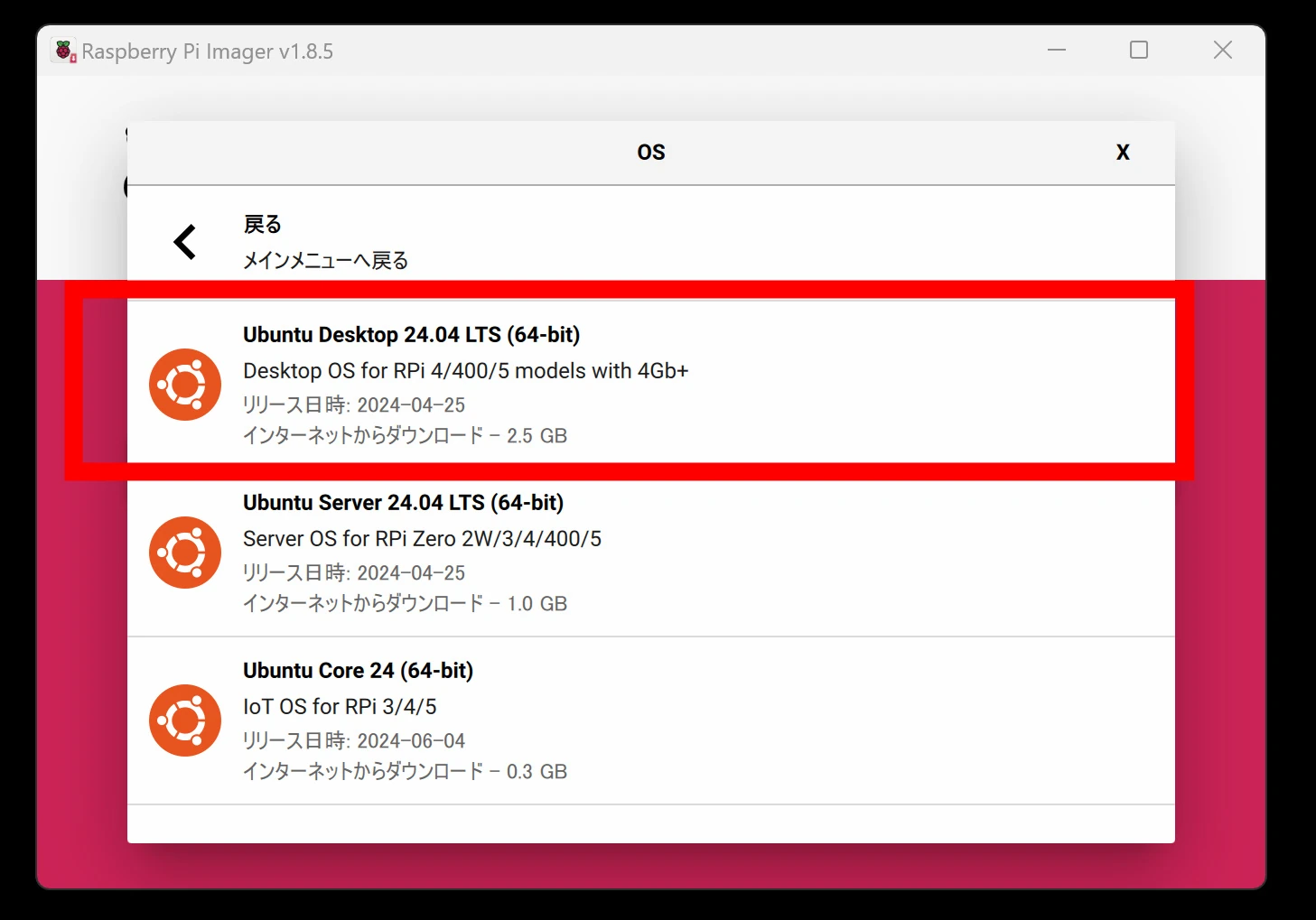
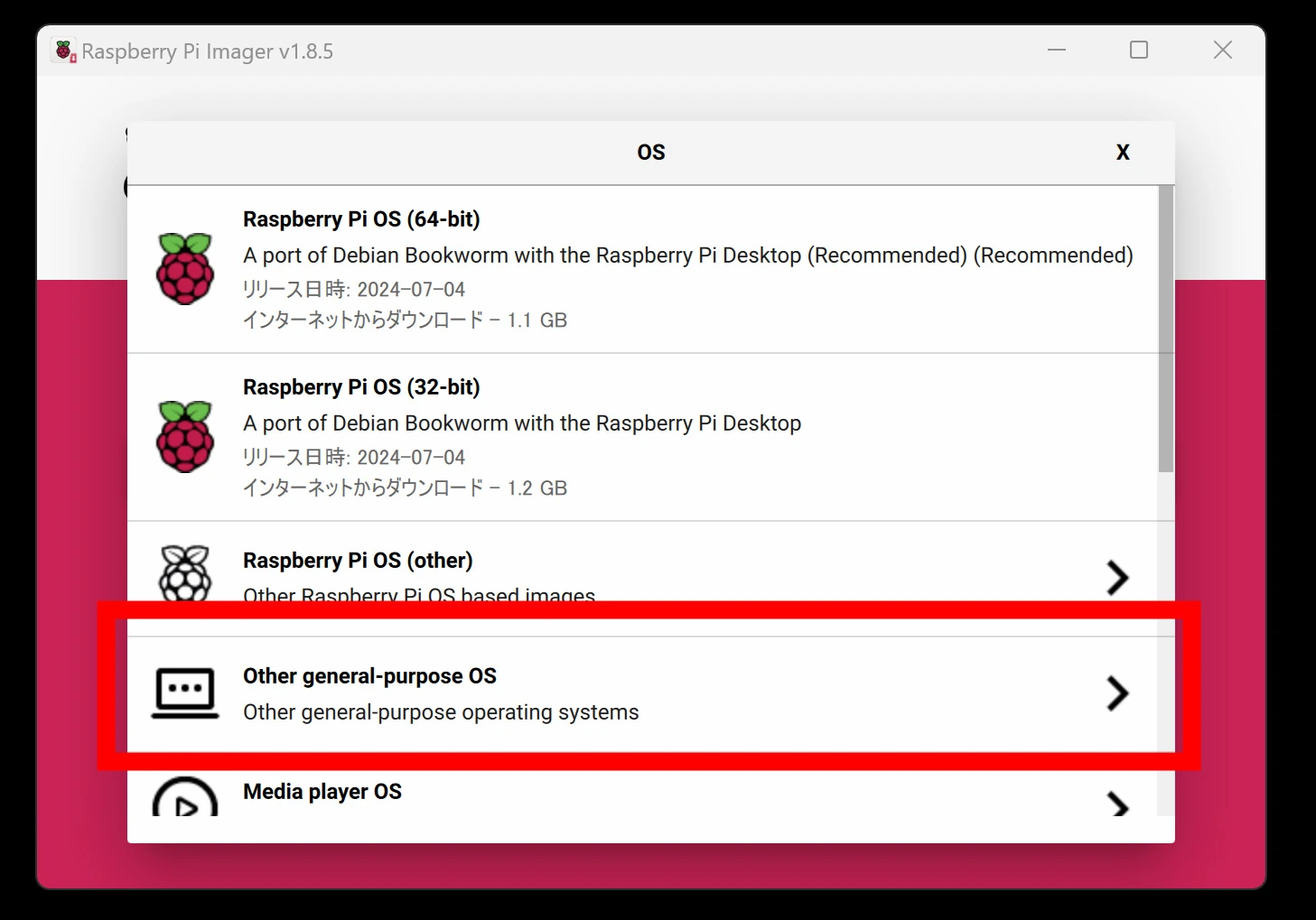
Raspberry Pi OSより、いつもubuntuを使っていますのでubuntuを入れます。Raspberry Pi OSの方が不具合は少ないだろうけど、とりあえずubuntuを。
![](/blog-assets/media/86a0aa524fe38329c573c8f4681b99edcd74717997173dde92bdb031a73e0c21/2024-08-13-23-05-26-759.webp) ![](/blog-assets/media/0fd368bbe65433d3dd20b63bb4164f764a1c79f591977ee80db09a7d78c3c016/2024-08-13-23-05-34-872.webp) ![](/blog-assets/media/2394232dc13322def4e60d137b7d8c4de03d1d7bfc2e1642d42e452f48870894/2024-08-13-23-05-53-008.webp)
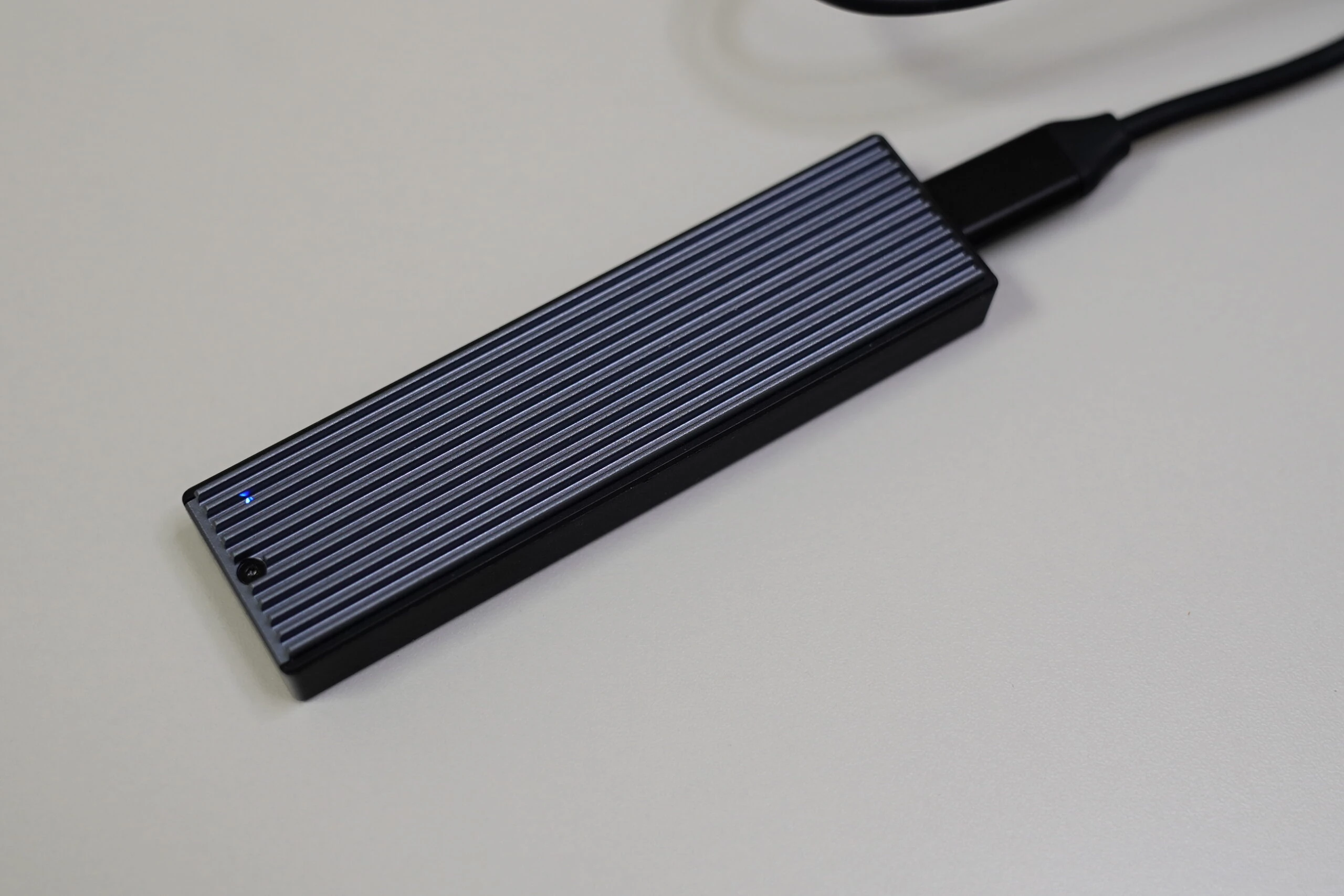
ちょうど1TBのSSDが余っていましたので、そちらにインストールしました。
![](/blog-assets/media/919698ce4d5e0600e5aa9dca1ef825879b10781c146ad3f58486109633db59d2/DSC08558-scaled.webp)
Raspberry Pi 5からUSB3.0にUSBストレージを接続するだけで、そこからBOOTできるようです。簡単で素晴らしいですね。

<p>関連する商品の一覧：<a class="amazon-affiliate-link" href="https://www.amazon.co.jp/s?k=%E5%A4%96%E4%BB%98%E3%81%91%20SSD%201TB%20USB&amp;tag=20305963-22" rel="sponsored nofollow noopener">Amazon：USB接続SSD（1TB）の商品一覧</a>（広告）</p>

![](/blog-assets/media/31a36516f8fa296539bbe32fefff01777a25335672d7a7c4d8b1a71230b66acd/DSC08559-scaled.webp)
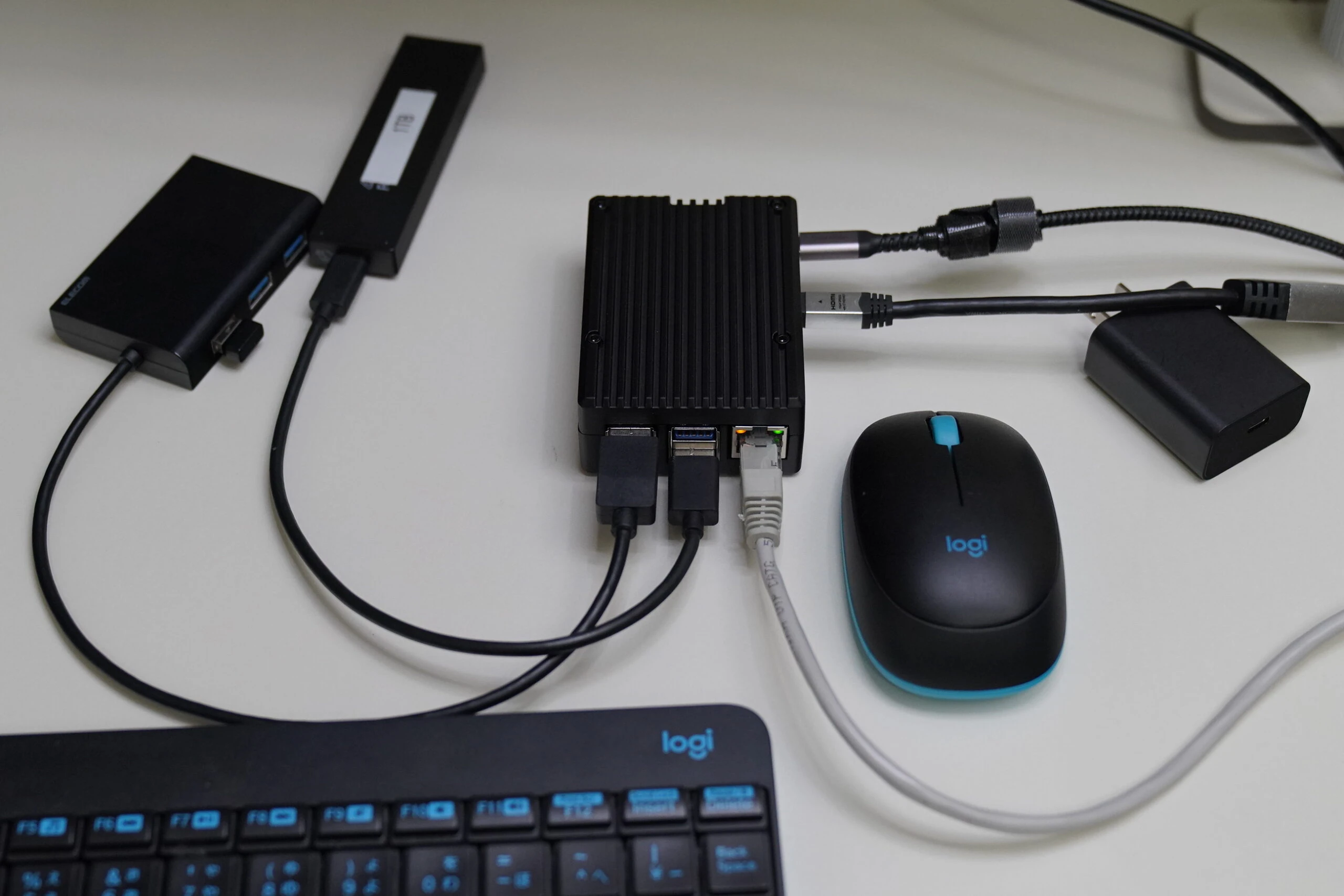
適当な周辺機器を接続してセットアップします。
![](/blog-assets/media/232b077645277af097e4a8980d382c7af92a6fdab84cd9023dd9afd7a8b75ef2/DSC08561-scaled.webp)
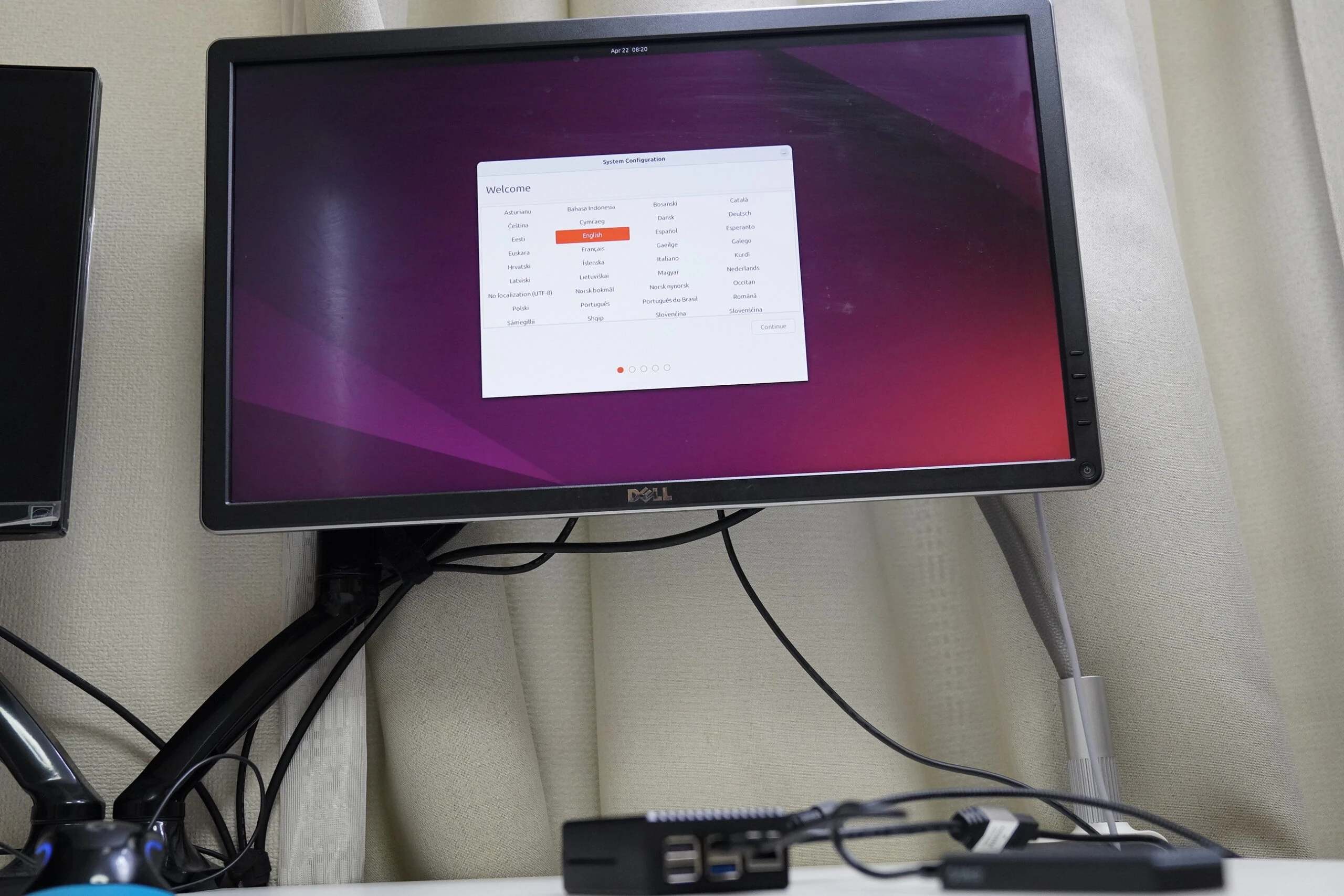
よくわかりませんがインストールが、まったく進みません。ネット接続を解除したら進みました。その後もちょくちょく停止します。困ったものです。
![](/blog-assets/media/a3ce21fd7d5661bb9123fb77c1ef91f19894d9a3c8c7e36654f9a5b775d708f5/DSC08560-scaled.webp)

## うまくインストールが進まず。。電源が原因か

USB電力を5V3Aしか準備できず、Raspberry Pi 5は5V5A必要です。

30W出力できるPD電源アダプターを使っても、5Vに関しては3Aのみの出力製品がほとんどです。

Ankerなどもすべてそのような仕様です。

なので、ちょっと電源不足なのかもしれません。

ということでAmazonで専用の5V5A電源アダプターを購入しました。

インストール時には、電源スイッチを押すことで警告を無視して5V3Aでもインストールを進めることができます。でもとても不安定になるようで、専用アダプターの購入は必須でしょう。
![](/blog-assets/media/0756866300a2457db17fa1a0f54150f9dca0b38cb936ebbbe60864a31d34fff3/DSC08552-scaled.webp)
とりあえず動作させてゆきます。まず基本的なアップデートです。アップデートとても時間がかかりました。1～2時間ぐらい？でしょうか。

```
sudo apt update
sudo apt upgrade
```

ssh接続で設定作業したほうが楽なので、openssh-serverを入れようとしたところエラーがでました。コンフィグが壊れているとかで、以下コマンドを入れて修復しました。そのあとにsshをインストールしました。

```
sudo dpkg --configure -a 
sudo apt --fix-broken install
```

```
sudo apt install openssh-server
```

ufwでsshのポートを開けます。ついでに固定IPにしました。

```
 sudo ufw allow 22
```

今回は温度を調べておきたいので、現状の温度を表示してみましょう。どうやらCPUぐらいしかわからないようです。小型のシステムなのでCPUの温度をシステム全体として見てもよいでしょう。
sudoを使わずに表示するには以下です。ミリ度（ミリセルシウス）で表されるため、正しい温度（セルシウス度）を得るには、得られた値を1000で割る必要があります。44.1°でした。

```
cat /sys/class/thermal/thermal_zone0/temp | awk '{print $1/1000 "°C"}'
```

CPUに負荷をかけるツールをインストールします。

```
sudo apt-get install stress
```

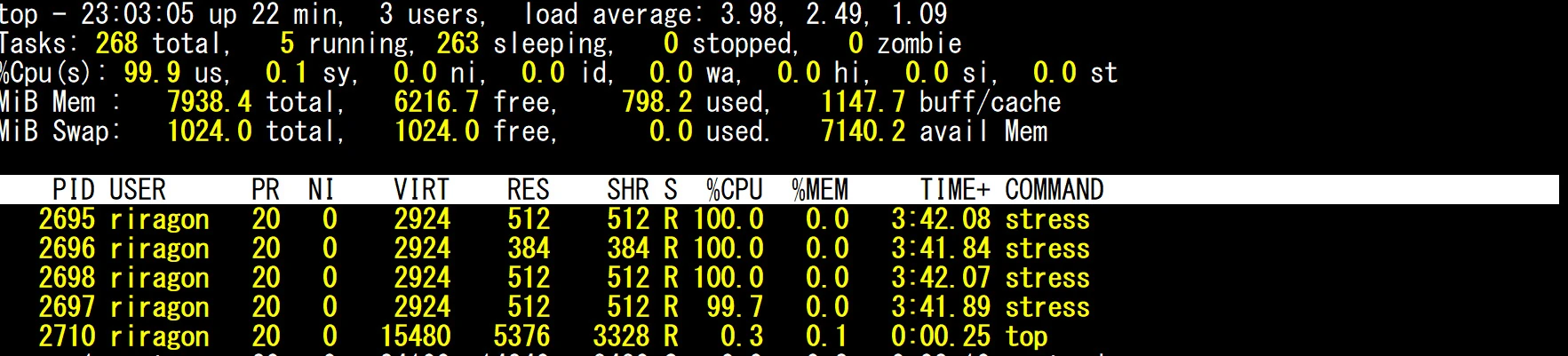
CPU４つに対して、600秒間の負荷をかけ続けてみます。

```
stress --cpu 4 --timeout 600
```

きちんとCPUに負荷がかかっています。
![](/blog-assets/media/d8ac15e8e586eb888451617dd1282ee3c27ad8f450020b662aca527481ae451f/2024-08-14-23-03-39-730.webp)
1分ぐらいで40°から60°に上がりました。Raspberry Pi 5の温度に関して調べてみるとCPUは85°でサーマルスロットリング（熱による性能制限）が発生するようです。
Raspberry Pi 5レビュー記事参考

[スイッチサイエンス：Raspberry Pi 5のレビュー](https://www.switch-science.com/blogs/magazine/raspberry-pi-5-review)

85°がRaspberry Pi 5の上限といってもよいでしょう。寿命などを考えると70°ぐらいでしょうか。15分ぐらいCPUの負荷をかけ続けると73°です。まだ温度上昇が止まりません。もっと続けてみましょう。
70°が続くとケースは、長く触っているとヤケドするほどの温度です。とてもあつい。30分ほど続けると80°前後で上昇が止まりました。室内の温度は28°ぐらいです。密閉空間になければ、有用なケースであることが分かりました。もう少し冷やしたいところではありますが。

## アルミヒートシンク、防水ケース、ACアダプタ5V5A購入

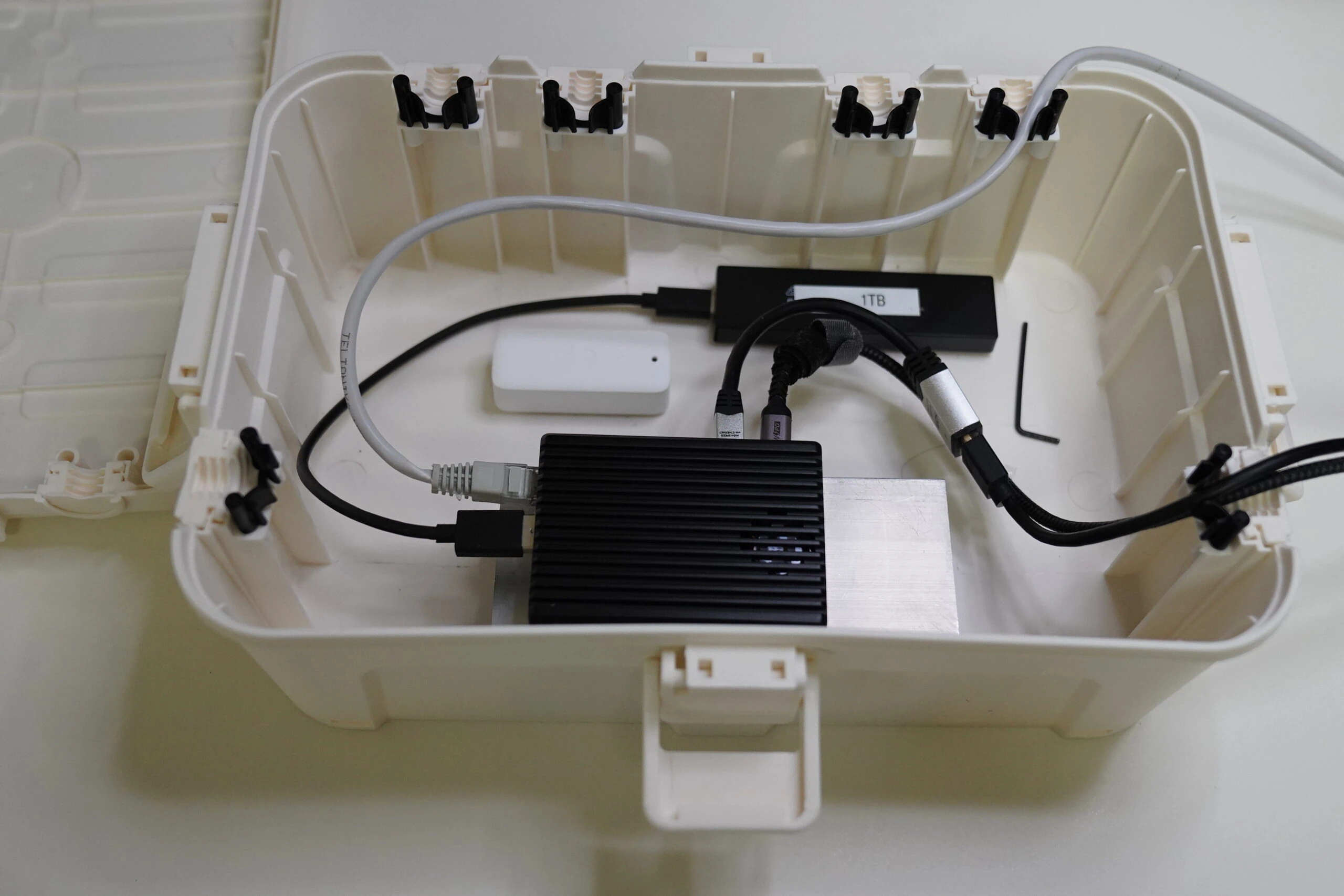
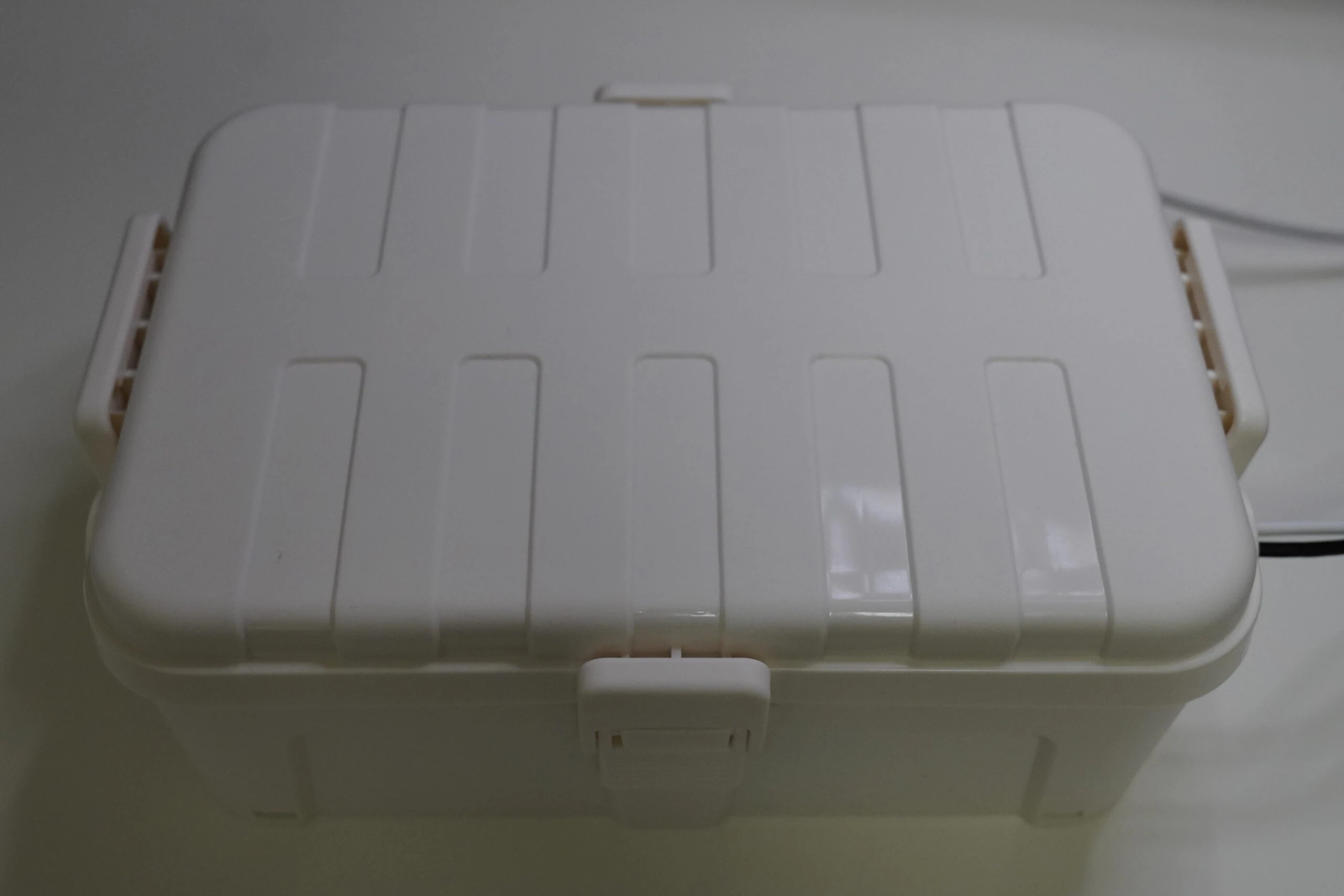
密閉空間の場合の温度上昇を調べたくて防水ボックスを購入しました。安いけどよくできているBOXです。AC電源ぐらいの太さでもアチコチからケーブルの外に引き回せます。

<p>関連する商品の一覧：<a class="amazon-affiliate-link" href="https://www.amazon.co.jp/s?k=%E9%98%B2%E6%B0%B4%E3%83%9C%E3%83%83%E3%82%AF%E3%82%B9%20%E3%82%B1%E3%83%BC%E3%83%96%E3%83%AB&amp;tag=20305963-22" rel="sponsored nofollow noopener">Amazon：防水ボックスの商品一覧</a>（広告）</p>

![](/blog-assets/media/a03edffd1883d97b07247819e07c4a7f49670baf68f0305bb17e3aeef360f6f9/DSC08562-scaled.webp)
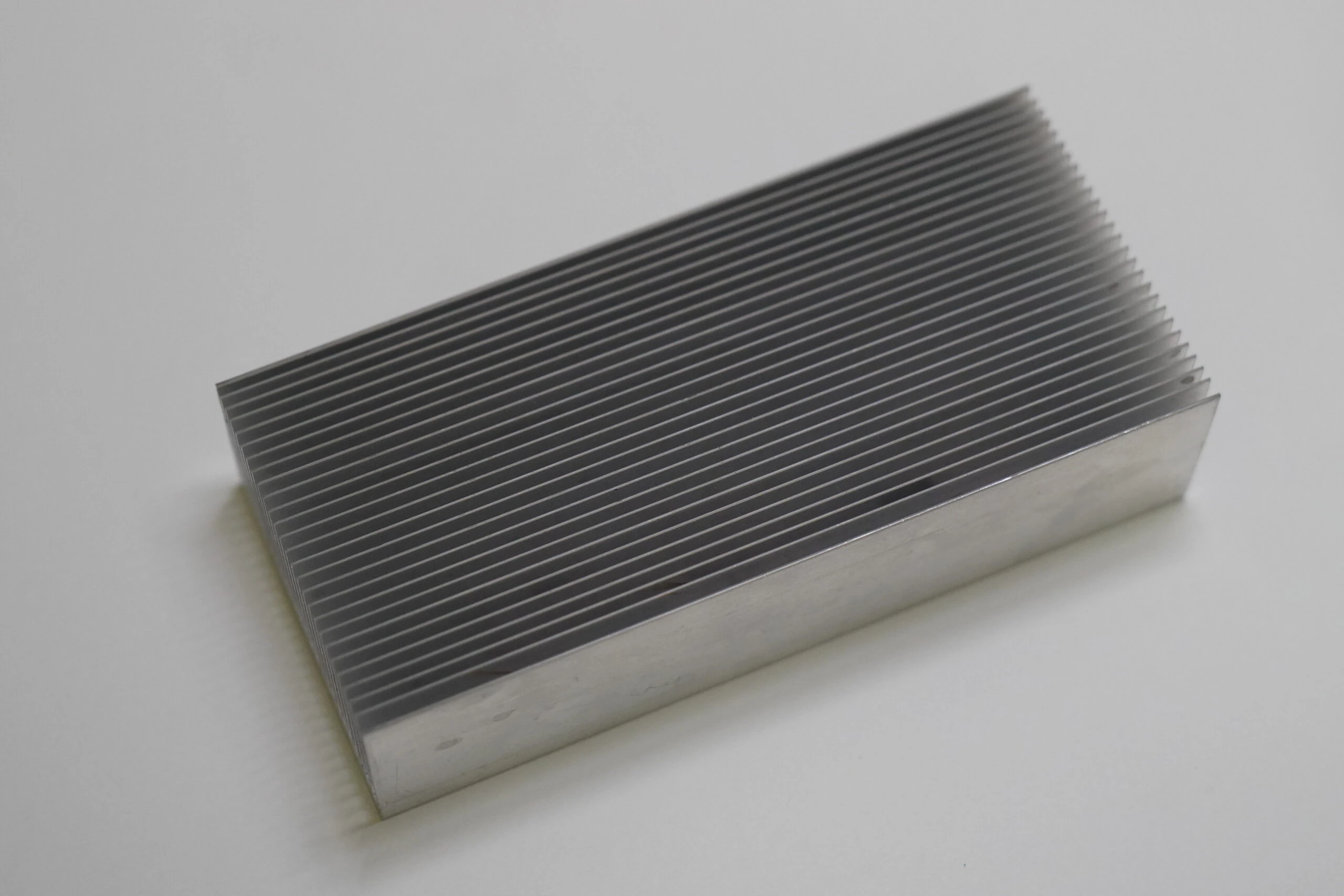
アルミの大型のヒートシンクも流用します。

<p>関連する商品の一覧：<a class="amazon-affiliate-link" href="https://www.amazon.co.jp/s?k=%E3%82%A2%E3%83%AB%E3%83%9F%20%E3%83%92%E3%83%BC%E3%83%88%E3%82%B7%E3%83%B3%E3%82%AF%20%E5%A4%A7%E5%9E%8B&amp;tag=20305963-22" rel="sponsored nofollow noopener">Amazon：大型アルミヒートシンクの商品一覧</a>（広告）</p>

![](/blog-assets/media/603e248f10fddadb06f648d12420bb6ef3ecef45b0862be2ea6052565bce0a89/DSC08564-scaled.webp)
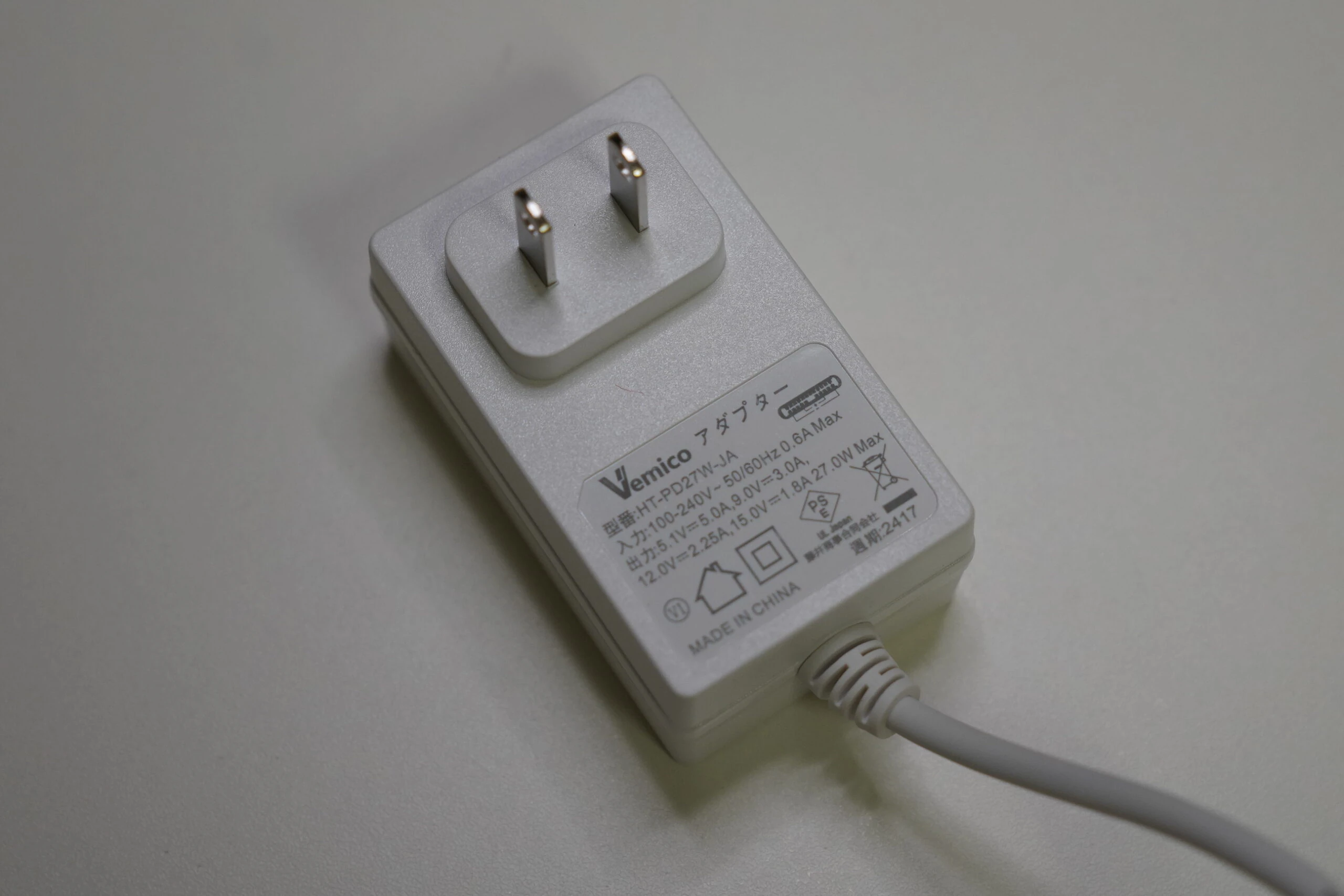
5V5AのACアダプタ、わざわざ購入しないといけない電源アダプター。2000円ぐらいします。こういった周辺機器が必要なことがラズパイ5の残念なところ。

<p>関連する商品の一覧：<a class="amazon-affiliate-link" href="https://www.amazon.co.jp/s?k=Vemico%20Raspberry%20Pi%205%20%E9%9B%BB%E6%BA%90%20HT-PD27W-JA&amp;tag=20305963-22" rel="sponsored nofollow noopener">Amazon：VemicoのRaspberry Pi 5用電源の商品一覧</a>（広告）</p>

![](/blog-assets/media/252f74ef751cba6efe72bf25ff5b7ddc78da897ab53ac9d4232d1180973490d9/DSC08563-scaled.webp)
セットアップ＆密閉
![](/blog-assets/media/935373607b46085312bac89ed50eb0b242fa0b06acf398eedfd8da58b7791756/DSC08565-scaled.webp)
念のためCPUの設定がフルパワーになっているか確認します。catを実行したところ4コアすべてperformanceです。

```
cat /sys/devices/system/cpu/cpu*/cpufreq/scaling_governor
performance
performance
performance
performance
```

## 防水ケース＆CPU負荷100％にて5秒ごとに温度を更新

ストレスをかけて5秒ごとに温度を更新します。ケースの外と内には温度計を設置して温度を取得します。

```
stress --cpu 4 --timeout 6000
```

```
watch -n 5 "cat /sys/class/thermal/thermal_zone0/temp | awk '{print \$1/1000 \"°C\"}'"
```

スタート30分：ケース外気温26°、ケース内温度30°、CPU温度68°
スタート50分：ケース外気温27°、ケース内温度31°、CPU温度72°
スタート70分：ケース外気温27°、ケース内温度32°、CPU温度74°
スタート90分：ケース外気温27°、ケース内温度33°、CPU温度74°
74°で温度上昇が安定してきました。ケース内温度はまだまだ上がっています。サーマルスロットルリングが発生しているようにも見えません。大型のアルミフィンを一緒に入れたのがよかったのかもしれません。
スタート110分：ケース外気温27°、ケース内温度33°、CPU温度75°
とこの辺りで終了にします。
以上から密閉にしてもある程度は大丈夫であることが分かりました。システムとしての寿命には問題はありそうですが、まあ常時CPU負荷率100％は通常ならんですし、まあ良いとします。
防水ケースもプラではなく、ステンレスのケースなどを選んだほうがよいのかもしれませんが、とりあえずはすぐに熱暴走するほどではないことが分かりました。もっと冷却は改善したほうがよいでしょう。Raspberry Pi 5はかなり熱くなるなぁ。

## 数カ月後

作ったときは良い買い物をした気がしまたが、けっきょく使わなくなりました。発熱＆消費電力を抑えたいときはラズパイ4を使っていますし、パワーが欲しいときはミニPCを使っています。ラズパイ5はいらなかったなぁ。。。ラズパイ5を使わなければ、防水ケースとかもシンプルで十分だろうし。

<p><a class="amazon-affiliate-link" href="https://www.amazon.co.jp/s?k=Raspberry%20Pi%205&amp;tag=20305963-22" rel="sponsored nofollow noopener">Amazon：Raspberry Pi 5の商品一覧</a> <small>広告・Amazonアソシエイトリンク</small></p>