関連する商品の一覧:Amazon:ELP USBカメラの商品一覧(広告)
関連する商品の一覧:Amazon:CHUWI LarkBox X(AMD Ryzen 3750U搭載)の商品一覧(広告)
その辺は適宜設定してください。 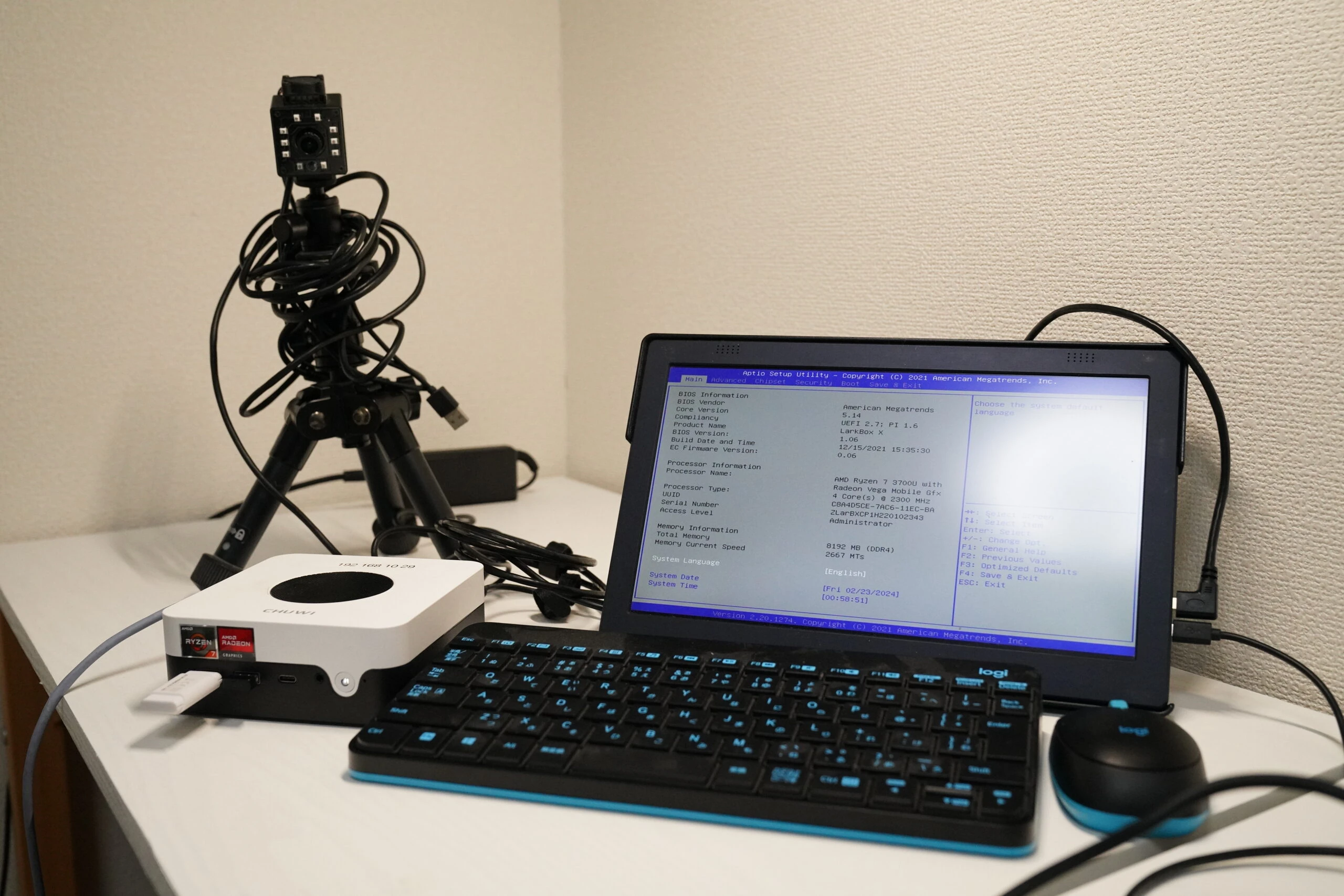 ## ubuntu22.04でGStreamerとNDI SDKを使ってUSBカメラの映像をNDI化してネットワークに流してみた。gst-plugin-ndiなど構築 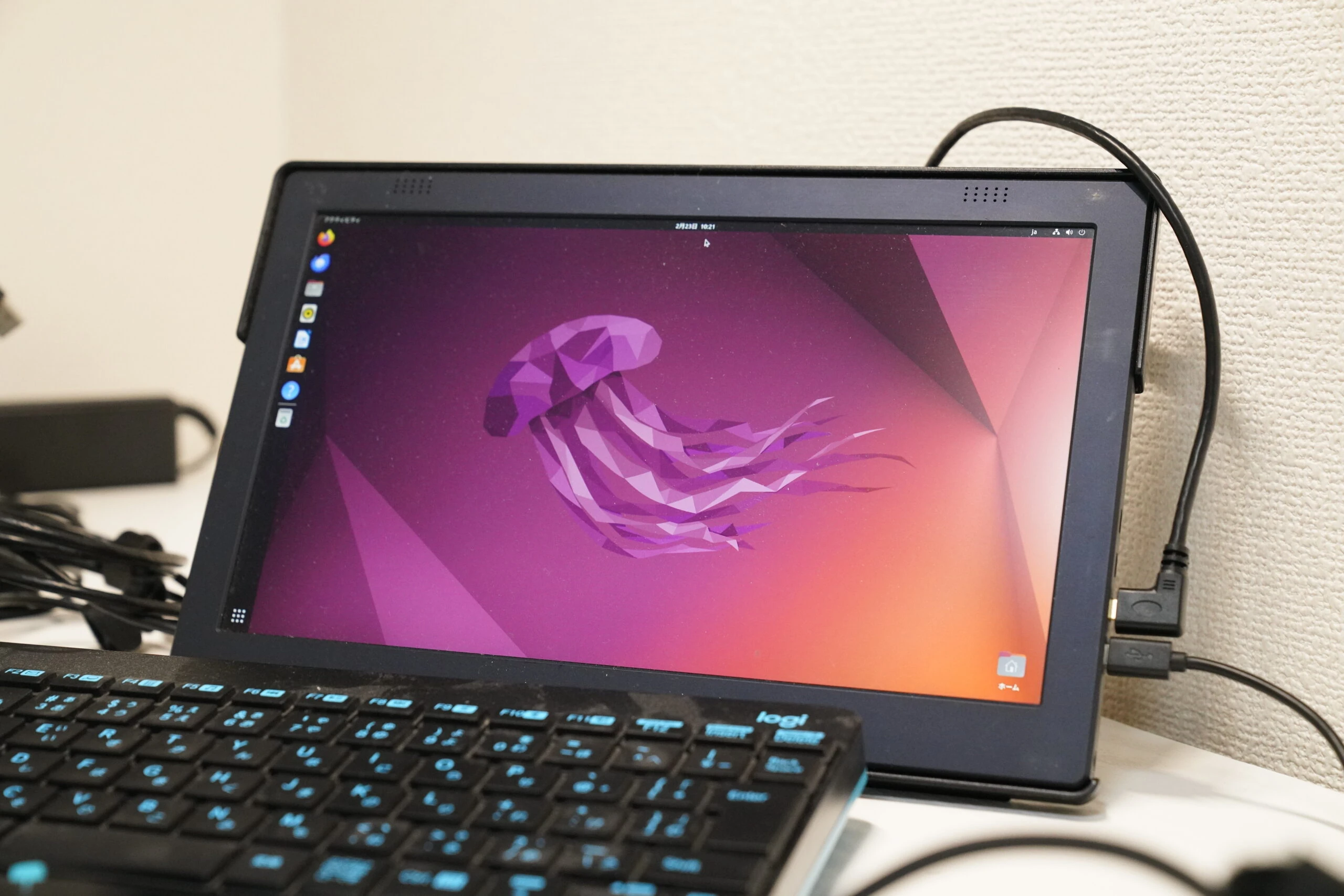 OpenSSHサーバーをインストール、UFW(Uncomplicated Firewall)をインストールして、ファイアウォール設定、ポート22(デフォルトのSSHポート)への着信接続を許可します ``` sudo apt install openssh-server sudo apt install ufw sudo ufw allow 22 ``` パッケージリストを更新して、最新バージョンにアップグレードします ``` sudo apt update sudo apt dist-upgrade ``` GStreamerおよびその基本プラグイン、追加のメディアフォーマット用のプラグインをインストールします ``` sudo apt-get install libgstreamer1.0-dev libgstreamer-plugins-base1.0-dev gstreamer1.0-plugins-base gstreamer1.0-plugins-ugly ``` Git、Curlをインストールします ``` sudo apt install git sudo apt install curl ``` Rustのインストーラーをダウンロードし、実行します。これにより、Rust言語とCargoパッケージマネージャがインストールされます。1) Proceed with installation (default)を選択します。Rustの環境変数を現在のシェルセッションに読み込みます。 ``` curl --proto '=https' --tlsv1.2 -sSf https://sh.rustup.rs | sh source $HOME/.cargo/env ``` 以下サイトから所定の登録を進めるとEメールでInstall\_NDI\_SDK\_v5\_Linux.tar.gz をダウンロードできます。NDI SDKのLinux版をダウンロードします。バージョンによって名前やダウンロード方法など変わるでしょう。 [NDI公式:SDKのダウンロード](https://ndi.video/download-ndi-sdk/) ダウンロードしたNDI SDKのアーカイブを解凍します。ファイル名など適宜最適にしてください。 ``` tar -xzvf Install_NDI_SDK_v5_Linux.tar.gz ``` NDI SDKのインストーラースクリプトを実行します。インストール時の質問には10番までエンターでスキップしてから`Y`を押して同意します。**10番を超えたら1回ずつエンターを押さないとスキップしてしまいます。** 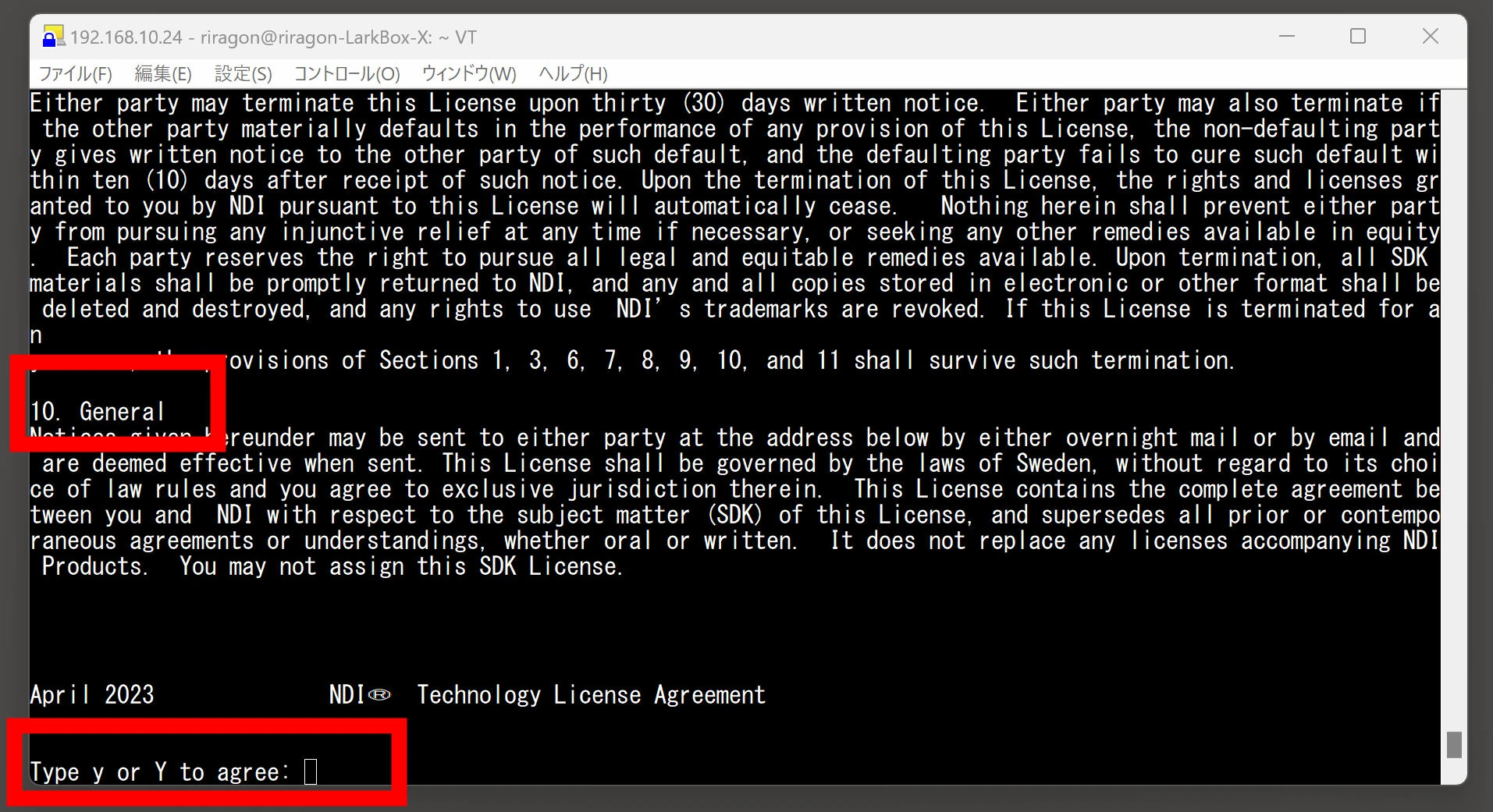 ``` sudo ./Install_NDI_SDK_v5_Linux.sh ``` NDI SDKのインストールディレクトリに移動します。ファイル名などバージョンによって若干ちがうかもしれませんので、lsなどで確認してください。要はlibのなかのx86\_64-linux-gnuに進みます。 ``` cd 'NDI SDK for Linux' cd lib cd x86_64-linux-gnu ``` NDIライブラリをシステムのライブラリディレクトリにコピーします。 ライブラリキャッシュを更新します。 直接ライブラリを移動すれば、環境変数など変更しなくてよいからです。 **lsでx86\_64-linux-gnuのなかにlibndi.so.5.6.0などのファイルが3つぐらいあるはずです。** **それらを全部移動します。** **libndi.so.5.6.0だけ移動するのでもよいのかもしれません。** 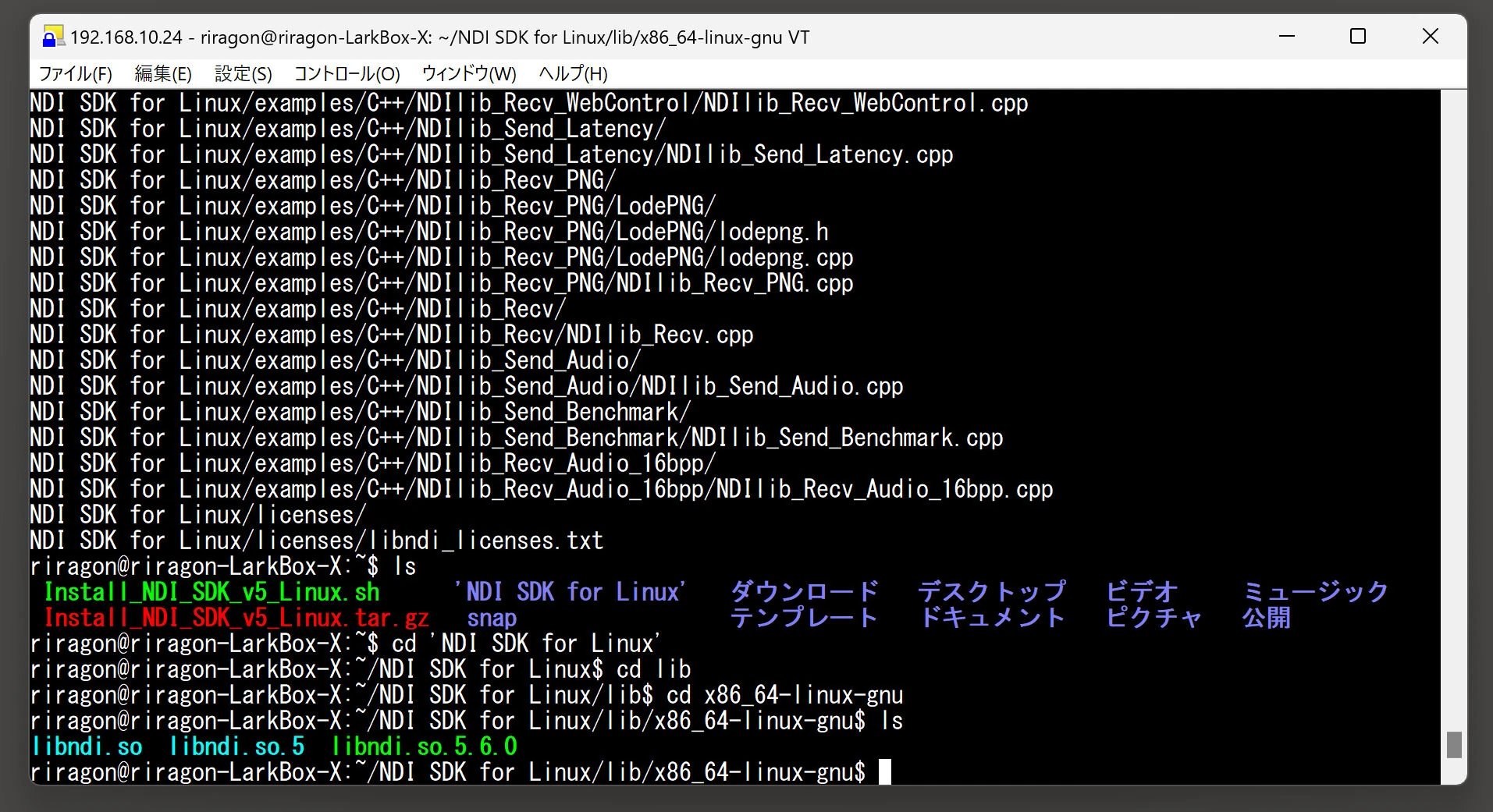 ``` sudo cp libndi.so* /usr/local/lib/ sudo ldconfig ``` /sbin/ldconfig.real: /usr/local/lib/libndi.so.5 はシンボリックリンクではありませんなど表示されるでしょう。libndi.so.5が実際のファイルであることを確認し削除します。 ``` sudo rm /usr/local/lib/libndi.so.5 ``` libndi.so.5.6.0への正しいシンボリックリンクを作成します。再度ldconfigを実行して、ライブラリキャッシュを更新します。エラーが無くなるはず。 ``` sudo ln -s libndi.so.5.6.0 /usr/local/lib/libndi.so.5 sudo ldconfig ``` GStreamer用NDIプラグインのリポジトリをクローンします。cd ~で元の階層に戻ります。それでリポジトリのフォルダーに移動します。 ``` cd ~ git clone https://github.com/teltek/gst-plugin-ndi.git cd gst-plugin-ndi ``` RusのインストールマネージャーrustupをSnap経由でインストールします。Cargo、Rustのパッケージマネージャをインストールします。GStreamerのNDIプラグインをビルドします。 ``` sudo snap install rustup --classic sudo apt install cargo sudo cargo build --release ``` sudo apt install cargoで動作が止まる(もしくは時間がかかる?)場合は、途中で中止にして、何度か入力すると設定が進みます。 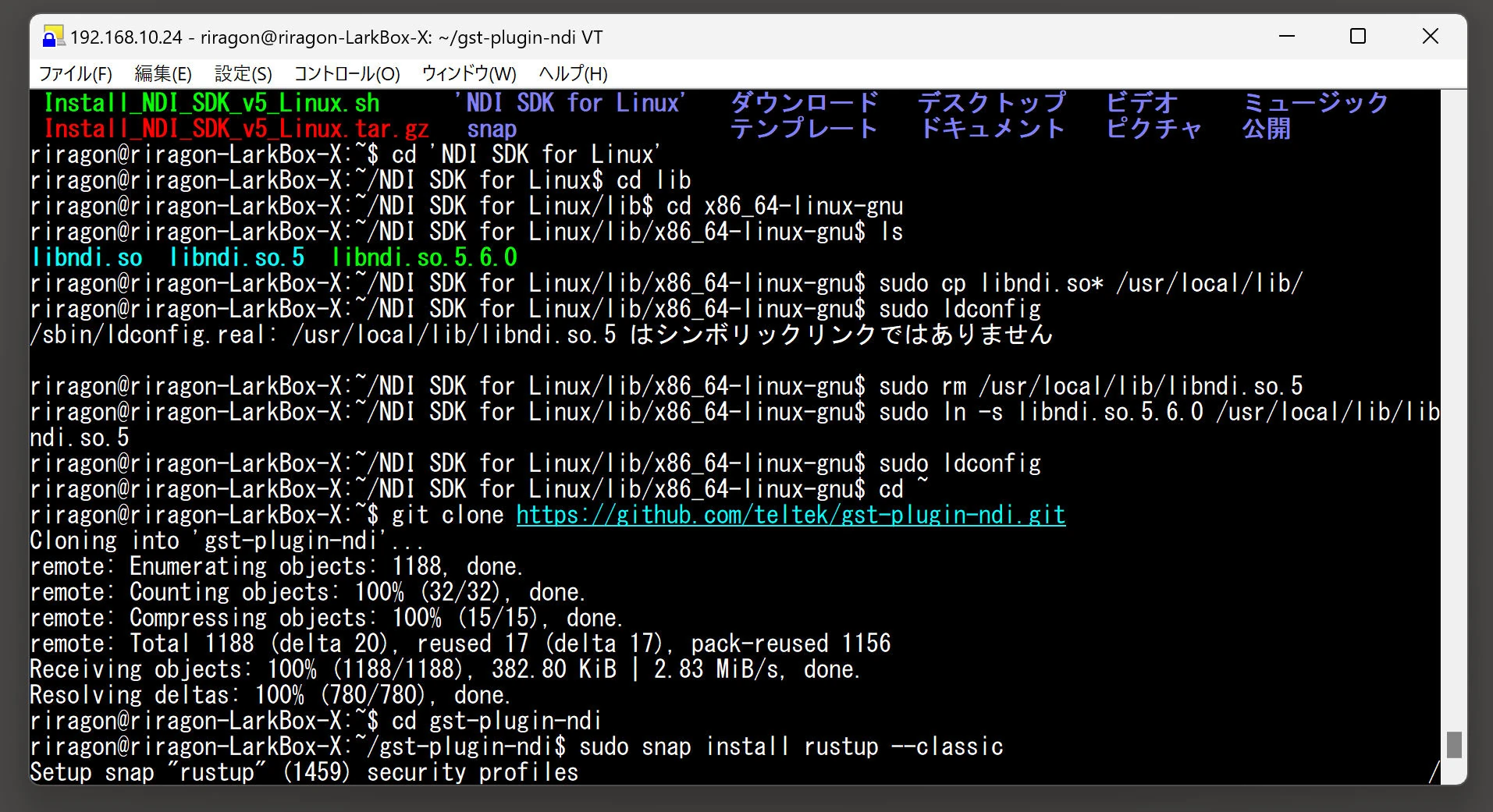 次は、ビルドされたプラグインをGStreamerのプラグインディレクトリにインストールします。このコマンドにより、ビルドされたNDIプラグインがGStreamerによって認識され、利用可能になります。これによって、GStreamerを使用しているアプリケーションでNDIストリームの受信や送信が可能になるわけです。 ``` sudo install -m 755 target/release/libgstndi.so /usr/lib/x86_64-linux-gnu/gstreamer-1.0/ sudo ldconfig ``` 念のため現在のユーザーを`video`グループに追加します。ビデオ関連のデバイスへのアクセス権を与えるためです。 ``` sudo usermod -aG video $USER ``` GStreamerフレームワーク内でNDI関連のプラグインが機能しているか確認してみましょう。 ``` gst-inspect-1.0 ndi gst-inspect-1.0 ndisrc gst-inspect-1.0 ndisink ``` 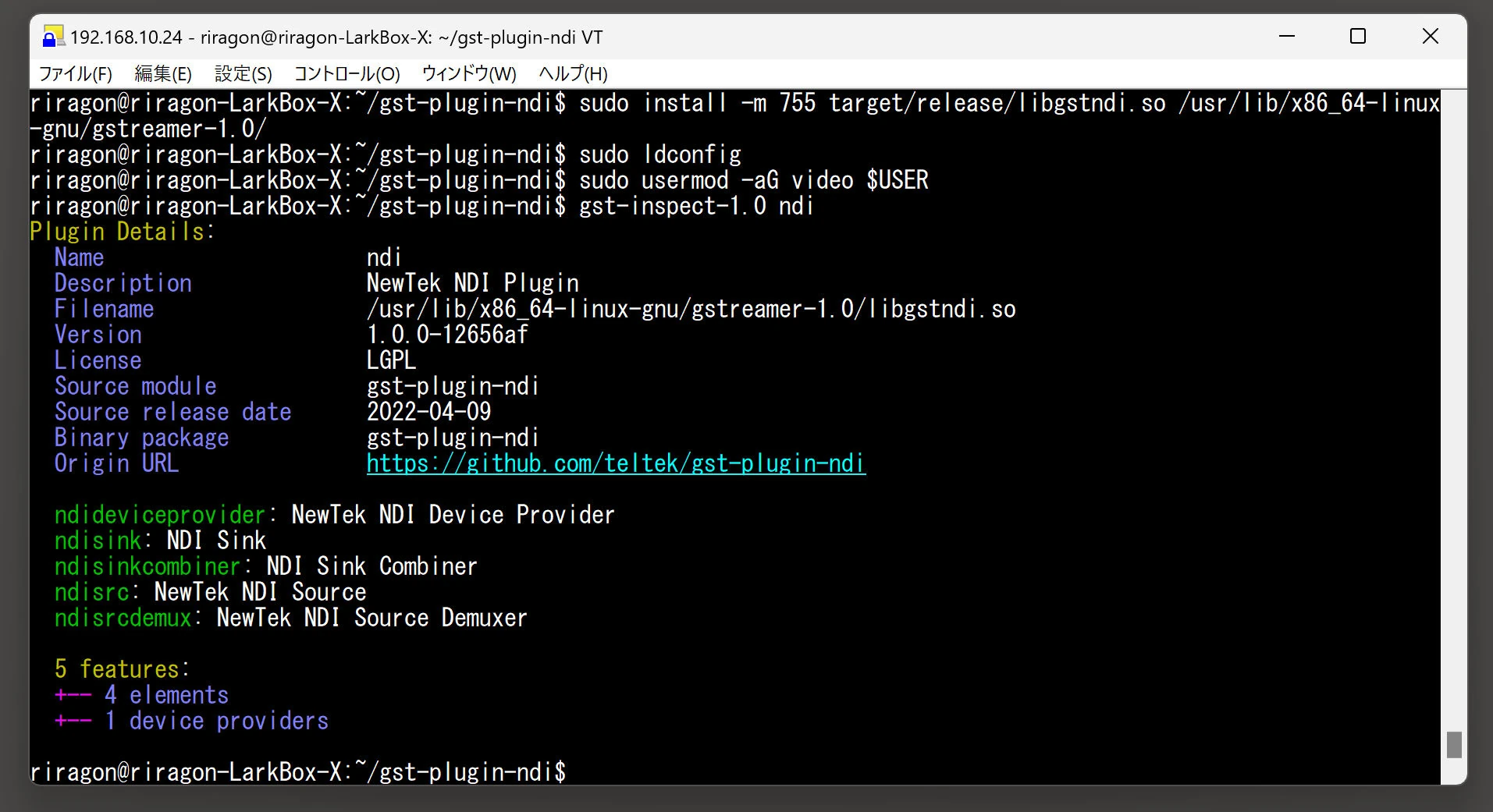 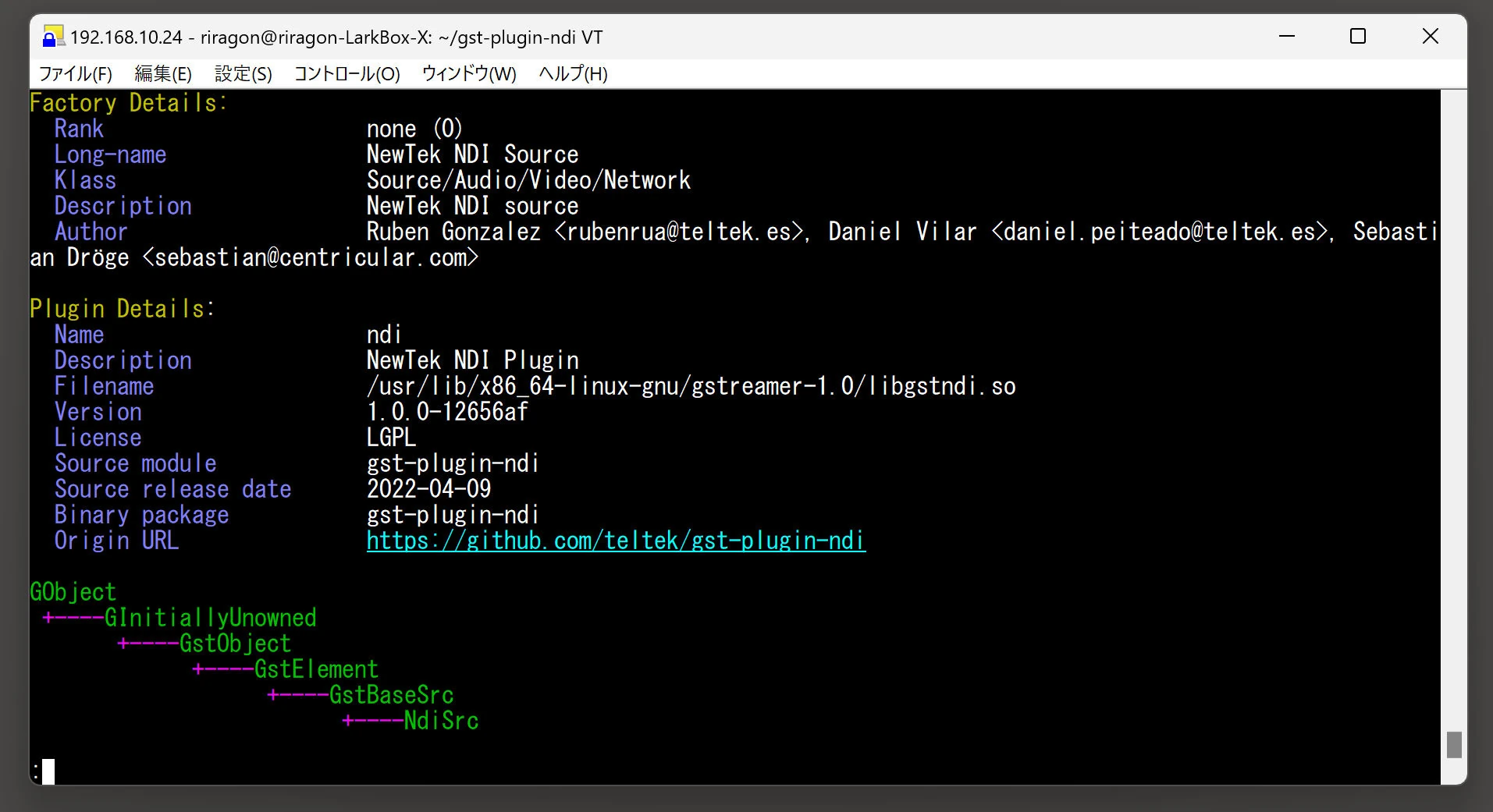 正常に動作すれば完了です。USBカメラを接続します。 ``` sudo apt install v4l-utils sudo v4l2-ctl --list-devices ``` 大抵/dev/video00か1にUSBカメラが来ているはずです。このカメラはvideo0とvideo1の二つが表示されますが、video0が映像のようですね。 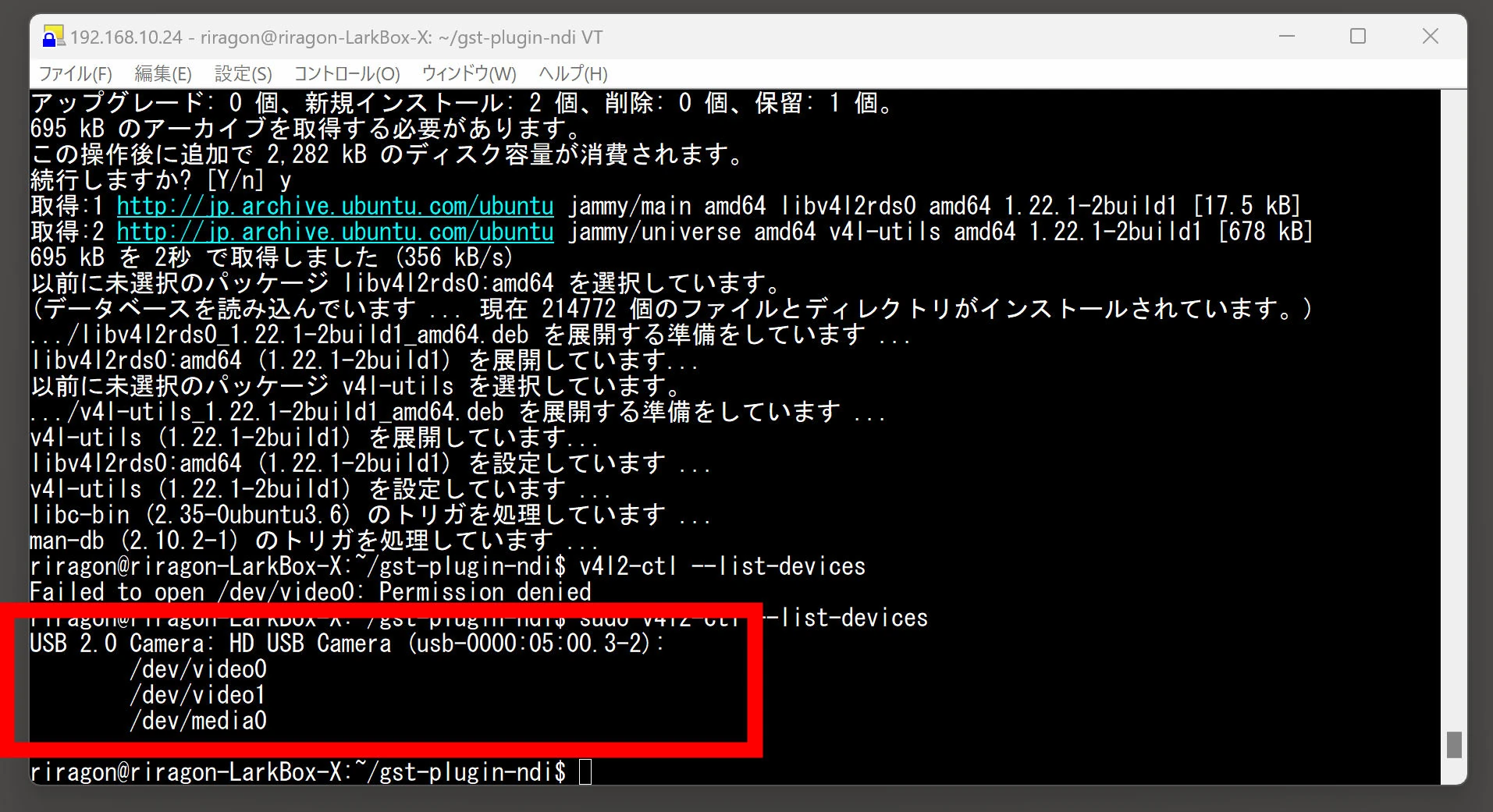 映像を送信するコマンドを入れてみます。これでネットワーク内にCamera1のNDIが流れます。 ``` sudo gst-launch-1.0 -v v4l2src device=/dev/video0 ! "image/jpeg,width=1920,height=1080,framerate=30/1" ! jpegdec ! videoconvert ! ndisink ndi-name="Camera1" ``` NDIを受信できました。GStreamerにNDI SDK(Software Development Kit)とGitで公開されているgst-plugin-ndiを使うことでGStreamerで取得したカメラ映像をNDI化してネットワークに流すことができました。 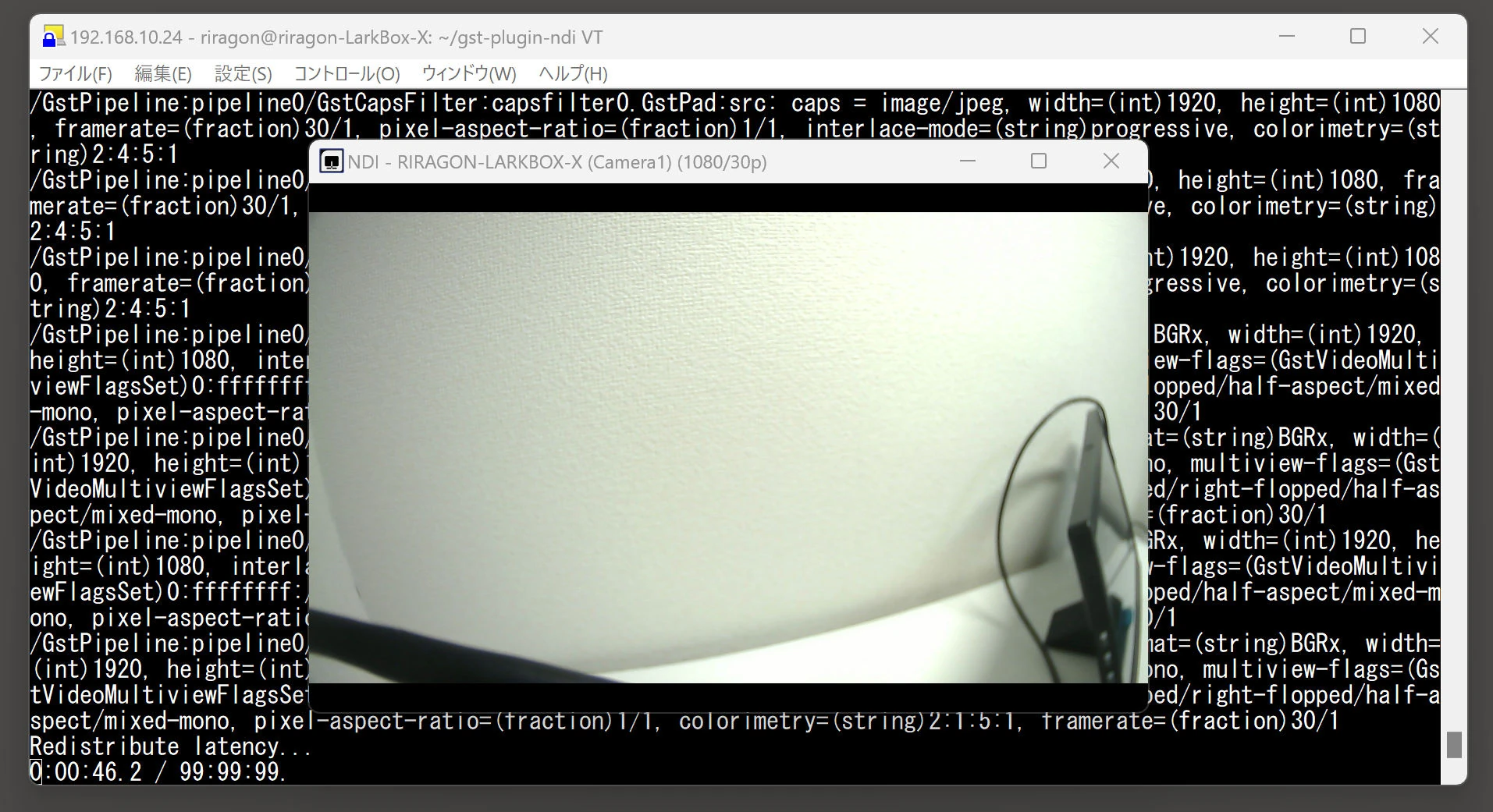 ## 圧縮したいが出来ない!!! FHDサイズで80Mbpsぐらいのデータ量です。もっと減らしたいと思い、h264やh265の圧縮も使ってみます。例えばこんな感じです。 ``` gst-launch-1.0 -v v4l2src device=/dev/video0 ! "image/jpeg,width=1920,height=1080,framerate=30/1" ! jpegdec ! videoconvert ! x264enc bitrate=5000 speed-preset=ultrafast tune=zerolatency ! h264parse ! decodebin ! queue ! ndisink ndi-name="Camera1" ``` WARNING: erroneous pipeline: エレメント "h264parse" がありませんとエラーが出ましたので以下のgstreamer1.0-plugins-badを追加します。 ``` sudo apt-get update sudo apt-get install gstreamer1.0-plugins-bad ``` NDI SDKでは、送信されるデータは圧縮されません。いろいろ試行錯誤しましたが、うまくいきませんでした。どうやらNDI HXという規格が圧縮機能も備えたもので、企業向けに有料で提供されているようです。 NDI HXに対応しているエンコーダー製品には、ビットレートを設定できるものがあります。企業向けに有料で提供されるNDI SDK Advanceを使用することで、そのような機能が利用できるようです。つまり圧縮をかけて無線などでも軽量に扱えるようにするには、個人の自作だと難しいということですね。 [NDI公式:Advanced SDKの案内](https://ndi.video/advanced/) もしくはWindowsならNDI Toolに含まれるNDI Bridgeを使うと、圧縮のビットレートを指定することが可能です。こちらは無料で使えます。 ## カメラ何台まで同時に送信できるかテスト ハードウェアは、CHUWI LarkBox X AMD Ryzen 3750Uです。2022年3月に4万円ぐらいで購入したものです。ubuntuのサーバー用にいろいろ使えて便利です。  LANが2個あり、USB3ポートも4つあります。FHDのUSB2.0カメラを3つまで動作しました。エンコードの設定を工夫すれば4つも動きそうですが。。。どうでしょうね。 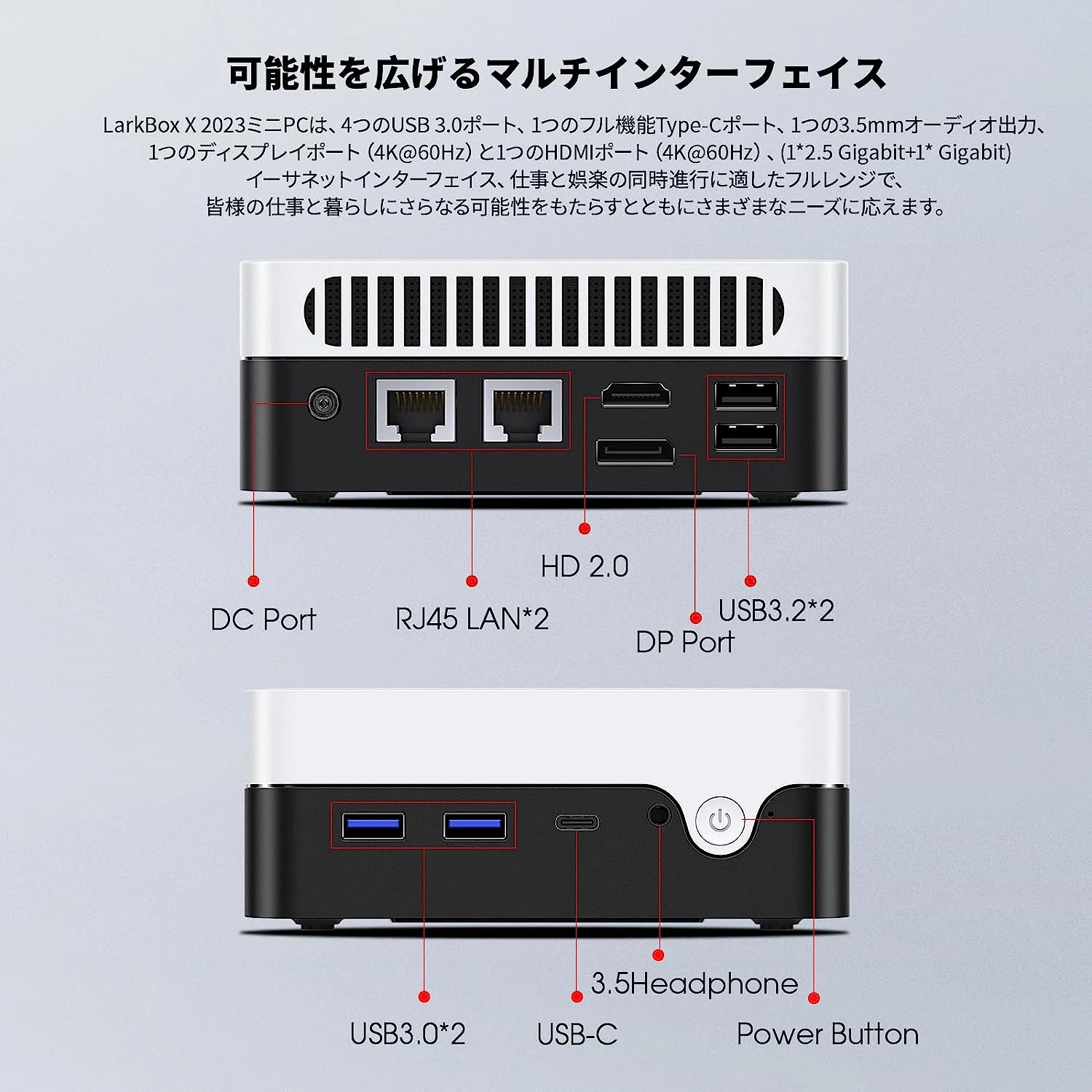 カメラ3つを接続してデバイスを確認します。 ``` sudo v4l2-ctl --list-devices ``` こんな感じでリストアップされます。たぶんcam 0/cam 2/cam5が映像が出てくるカメラだと思われます。 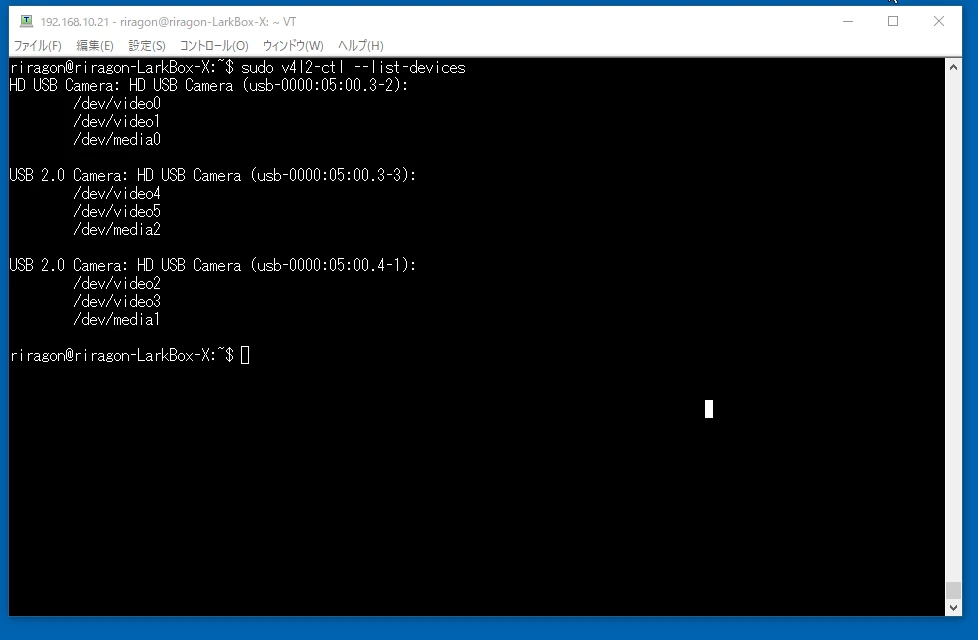 どの番号にカメラが来ても良いように.shファイルを作成しました。 ``` #!/bin/bash sudo gst-launch-1.0 -v v4l2src device=/dev/video0 ! "image/jpeg,width=1920,height=1080,framerate=30/1" ! jpegdec ! videoconvert ! timeoverlay ! ndisink ndi-name="Camera1" & sudo gst-launch-1.0 -v v4l2src device=/dev/video1 ! "image/jpeg,width=1920,height=1080,framerate=30/1" ! jpegdec ! videoconvert ! timeoverlay ! ndisink ndi-name="Camera2" & sudo gst-launch-1.0 -v v4l2src device=/dev/video2 ! "image/jpeg,width=1920,height=1080,framerate=30/1" ! jpegdec ! videoconvert ! timeoverlay ! ndisink ndi-name="Camera3" & sudo gst-launch-1.0 -v v4l2src device=/dev/video3 ! "image/jpeg,width=1920,height=1080,framerate=30/1" ! jpegdec ! videoconvert ! timeoverlay ! ndisink ndi-name="Camera4" & sudo gst-launch-1.0 -v v4l2src device=/dev/video4 ! "image/jpeg,width=1920,height=1080,framerate=30/1" ! jpegdec ! videoconvert ! timeoverlay ! ndisink ndi-name="Camera5" & sudo gst-launch-1.0 -v v4l2src device=/dev/video5 ! "image/jpeg,width=1920,height=1080,framerate=30/1" ! jpegdec ! videoconvert ! timeoverlay ! ndisink ndi-name="Camera6" & sudo gst-launch-1.0 -v v4l2src device=/dev/video6 ! "image/jpeg,width=1920,height=1080,framerate=30/1" ! jpegdec ! videoconvert ! timeoverlay ! ndisink ndi-name="Camera7" & sudo gst-launch-1.0 -v v4l2src device=/dev/video7 ! "image/jpeg,width=1920,height=1080,framerate=30/1" ! jpegdec ! videoconvert ! timeoverlay ! ndisink ndi-name="Camera8" & wait ``` camera.shを実行すると3つのUSBカメラの映像がNDIで流れます。 ``` ./camera.sh ``` こんな感じにNDIを受信できました。 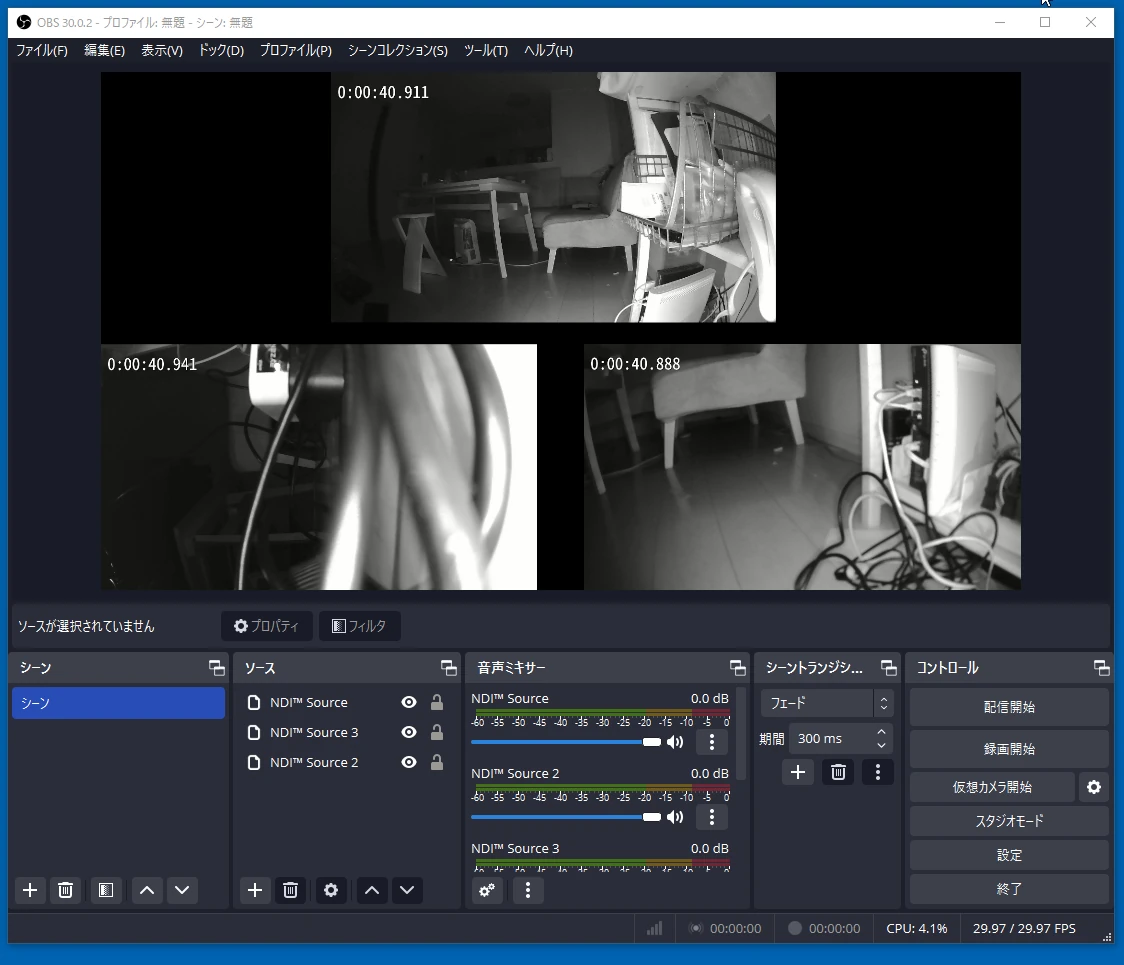 shファイルをサービス化して自動起動させれば、USBカメラを監視カメラのように扱うこともできるでしょう。もう少しcamera.shをスマートにします。 ``` #!/bin/bash # カメラの数を定義 NUM_CAMERAS=8 # カメラごとにループ for ((i=0; i